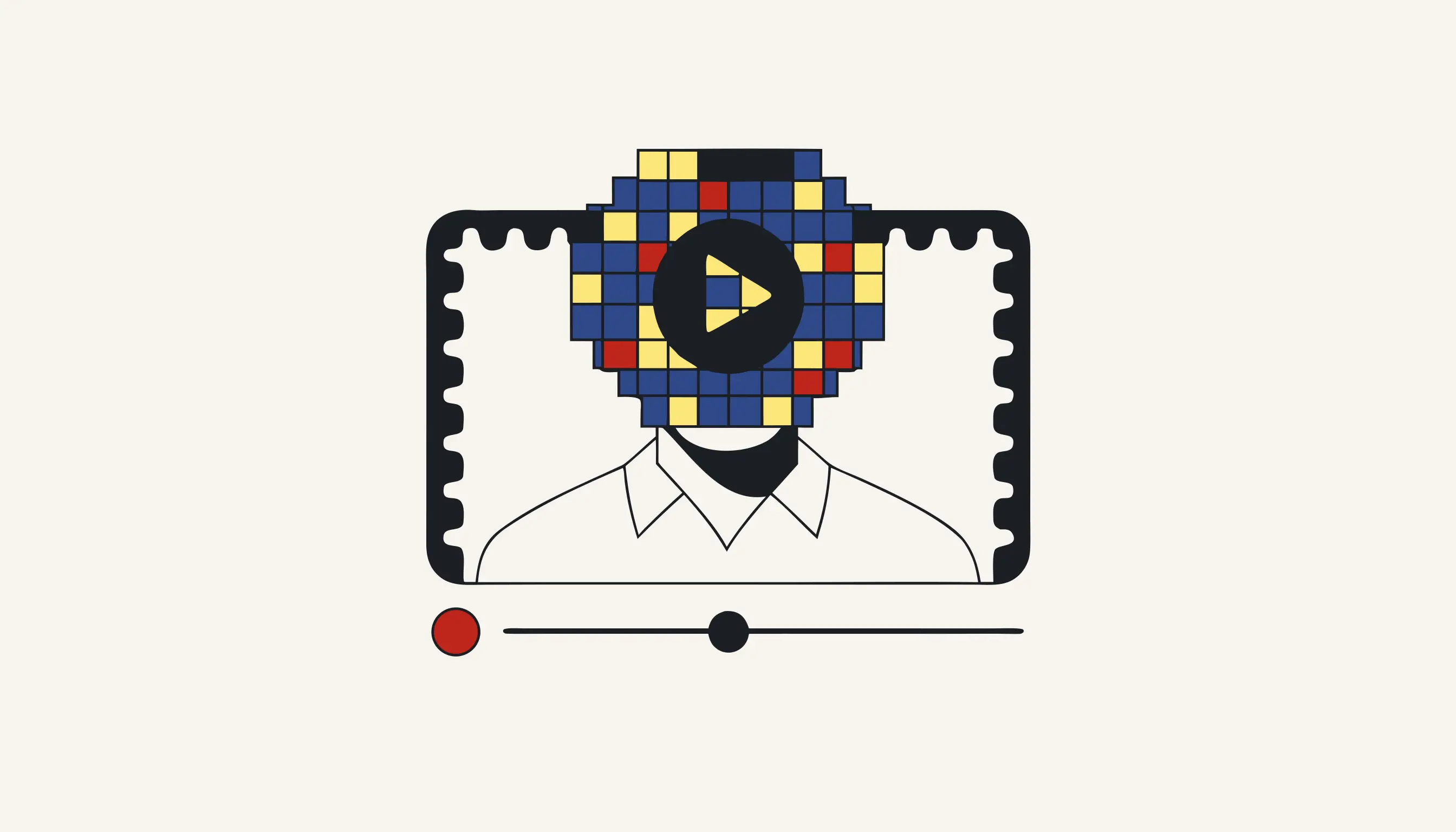
Avant qu'un clip parte en ligne sur votre chaîne, retirez-en les visages que vous n'avez jamais demandé à filmer. Un vlog dans une rue passante, un témoignage tourné dans un café, un montage préparé pour un client : chacun capte des inconnus qui n'ont jamais accepté d'apparaître dans votre fil. Pixellisez ces visages d'arrière-plan avant de téléverser. Vous pouvez pixelliser une vidéo dès maintenant sans créer de compte.
Pourquoi chaque inconnu de votre séquence est un risque
Vous filmez pour une chaîne, un client ou une marque. La caméra se moque de qui traverse le cadre : le passant qui fixe l'objectif, le couple de la table voisine, le cycliste qui file derrière votre présentateur. Aucun n'a signé de cession de droit à l'image, et vous n'aviez jamais prévu de les mettre en ligne. Pourtant, dès la publication, leur visage reconnaissable voyage avec le clip jusqu'à chaque spectateur, chaque repartage et chaque miniature générée par la plateforme.
Pour un créateur, c'est une véritable exposition. Un seul visage net suffit pour qu'un inconnu soit identifié par un collègue, son conjoint ou lui-même, et pour qu'il vous envoie une demande de retrait, un message furieux ou une plainte à la plateforme. Le contenu monétisé augmente la mise : vous gagnez de l'argent avec une séquence où figure quelqu'un qui n'a jamais accepté d'y être.
Un visage d'arrière-plan reste une vraie personne
"Ils n'étaient qu'en arrière-plan" n'est pas un consentement. Si un spectateur peut reconnaître l'inconnu derrière votre sujet, ce visage est une donnée personnelle que vous publiez sans base légale. Pixellisez-le avant le téléversement, pas après la plainte.
Ce que l'outil fait vraiment à un visage
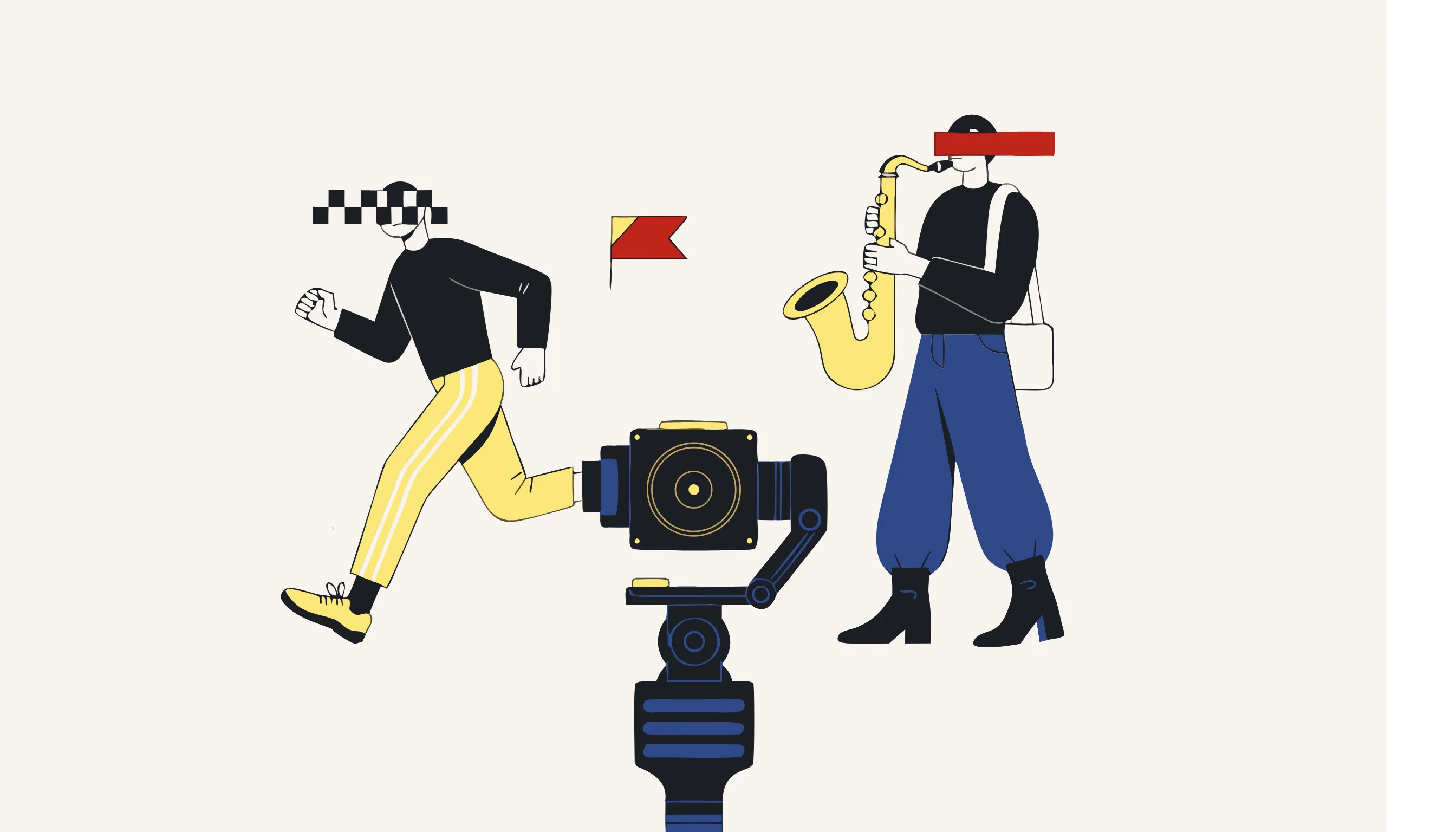
Il existe deux façons très différentes de "cacher" un visage dans une vidéo, et une seule résiste à un spectateur déterminé. Un autocollant, un émoji ou une forme posée sur l'image sont une couche superposée : elle passe au-dessus des pixels d'origine, qui restent bien là, dans le fichier, en dessous. La pixellisation fait l'inverse : elle réécrit ces pixels. Le visage est réduit à de gros blocs à l'intérieur des données d'image de chaque image.
- Un autocollant ou une forme flotte sur le visage intact
- Les vrais pixels vivent toujours dans l'image, en dessous
- Un remontage, un filtre ou un autre lecteur peut la retirer
- Exportez une image fixe et le visage d'origine est là
- Le visage lui-même est réécrit en gros blocs
- Aucune copie intacte du visage ne reste dans le fichier
- Rien à décoller, puisque rien n'a été posé dessus
- Exportez n'importe quelle image, elle est pixellisée aussi
C'est pourquoi le caviardage est irréversible : nous détruisons les pixels qui rendaient le visage reconnaissable au lieu de les couvrir. Il n'y a pas de couche cachée, pas d'original en dessous et aucun filtre de netteté capable de reconstruire un visage à partir de blocs qui n'en décrivent plus.
Gardez votre sujet, pixellisez la foule
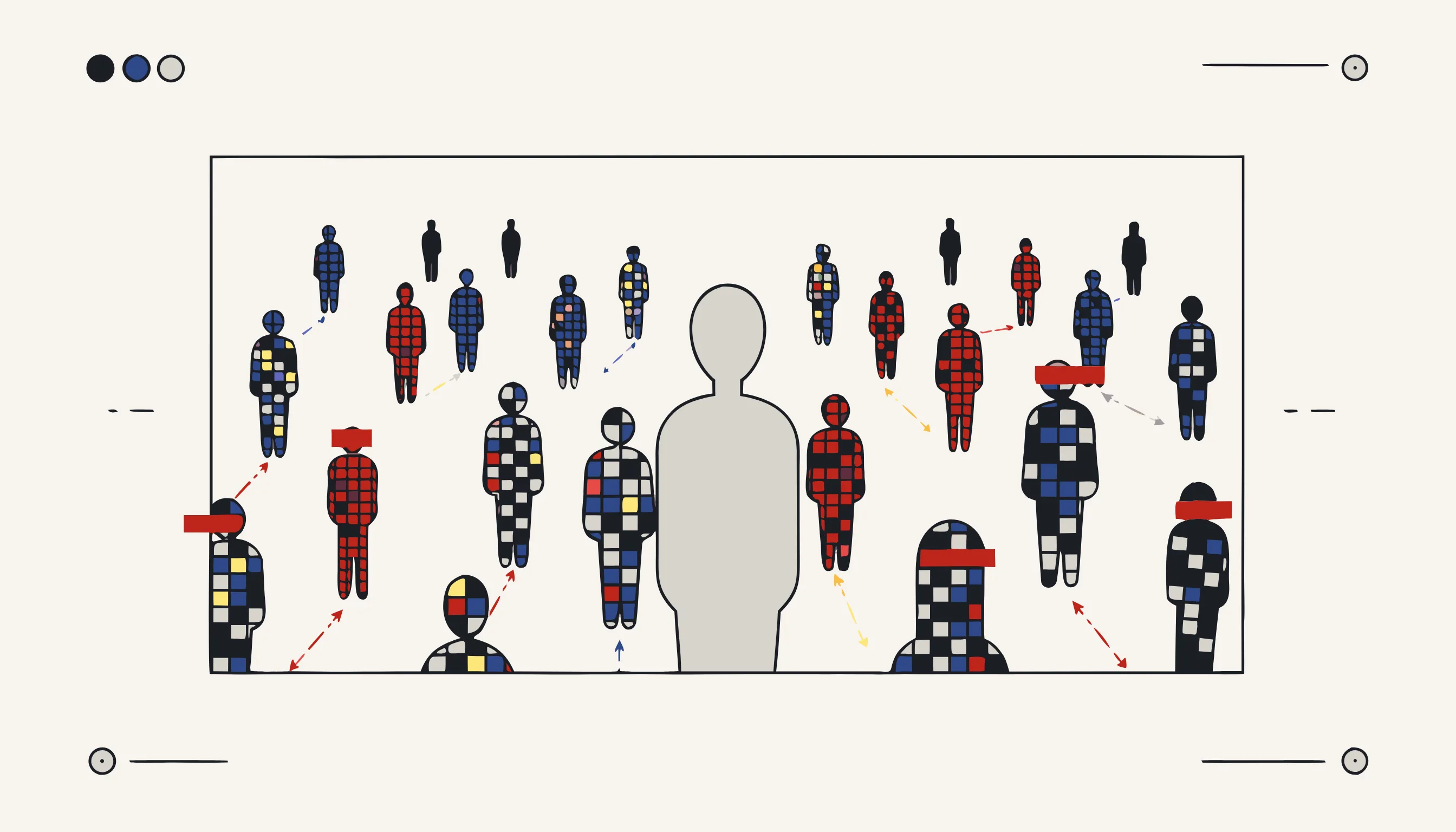
Le cœur d'un vlog ou d'un témoignage, c'est la personne qui a accepté d'être filmée. L'outil suit chaque visage sur la séquence pendant que les gens se déplacent dans le plan : un passant est accompagné du bord du cadre jusqu'au centre puis hors champ, pixellisé sur tout le trajet. Votre présentateur, celui qui a consenti, reste intact et net. La rue garde son mouvement, le café son animation, et les inconnus qui se sont glissés là disparaissent de chaque image où ils apparaissaient.
Ce que nous ne promettons pas
Nous sommes honnêtes sur le périmètre. Cet outil pixellise des visages, et seulement des visages. Il ne lit pas les plaques d'immatriculation, n'efface ni tatouages, ni numéros de rue, ni un nom imprimé sur un badge, et il ne prétend pas rendre votre séquence "conforme" à lui seul : la conformité relève de votre appréciation. C'est un outil qui soutient l'obligation de minimiser les données personnelles que vous publiez, et ce qu'il fait, il le fait de façon vérifiable : des pixels détruits que vous pouvez contrôler image par image.
Pixellisez votre clip maintenant
Téléversez la vidéo, laissez l'outil repérer et pixelliser chaque visage d'arrière-plan, confirmez le prix et téléchargez le montage prêt pour votre chaîne. Votre sujet reste net, les inconnus ont disparu, et il n'y a aucun compte à créer.
Quand en avez-vous besoin
Vous montez un vlog tourné dans une rue passante et un témoignage client filmé dans un café. Dans les deux clips, des gens traversent l'arrière-plan : un passant qui fixe l'objectif, les clients de la table voisine, un inconnu qui coupe derrière votre sujet. Vous n'avez demandé à aucun d'eux d'apparaître sur votre chaîne, et un seul visage net suffit pour que quelqu'un soit reconnu et se plaigne. Chargez le clip dans Medianonymizer et laissez-le suivre chaque visage d'arrière-plan sur toute la séquence, en le pixellisant à mesure qu'il se déplace dans le cadre. Votre sujet reste net et la scène garde sa vie, la rue, le café, le mouvement, tandis que les inconnus qui se sont glissés là restent pixellisés pendant toute la durée du clip.
L'angle de la conformité
Quand vous publiez une vidéo, chaque inconnu reconnaissable qu'elle contient est une donnée personnelle que vous traitez sans son consentement. Pour un créateur, il existe rarement une base légale pour mettre le visage d'un passant quelconque sur une chaîne monétisée. Pixelliser ces visages d'arrière-plan avant la mise en ligne supprime l'identifiant : les personnes qui n'ont jamais accepté d'apparaître ne sont plus reconnaissables dans ce que vous publiez. Cela soutient votre obligation RGPD de minimiser les données personnelles que vous rendez publiques, tandis que votre propre sujet, qui a consenti, reste visible.
Ce que vous pouvez vérifier
Faites défiler la vidéo exportée image par image et arrêtez-vous sur un visage d'arrière-plan. Les blocs de pixels se trouvent dans les données d'image de chaque image, pas sur une piste de sous-titres ni sur une couche que vous pourriez désactiver : exportez une image fixe, elle est pixellisée elle aussi. Il ne reste dans le fichier aucune copie intacte du visage, donc aucun filtre de netteté ne le ramène.
Questions fréquentes
Oui. L'outil suit chaque visage détecté sur toute la séquence : une personne est accompagnée lorsqu'elle passe d'un bord du cadre à l'autre, tourne la tête ou s'approche de la caméra. La pixellisation reste fixée sur le visage dans chaque image où il apparaît, pas seulement à l'instant de la première détection. Si un passant traverse tout le plan, il est pixellisé sur tout le trajet.