After Effects est un outil efficace pour flouter des visages dans une vidéo, et pour un court clip avec un ou deux sujets il fait bien le travail. Pour des séquences plus longues, des foules ou des visages qui bougent rapidement, le workflow de tracking manuel devient lent et source d'erreurs. Ce guide parcourt les deux approches : la méthode honnête dans AE et le moment où il est judicieux de confier le travail à un outil automatisé.
TL;DR
- Dans After Effects : appliquez un effet Mosaïque ou Flou gaussien à un calque de réglage, dessinez un masque sur le visage, puis utilisez le tracker intégré pour suivre le visage image par image.
- L'approche fonctionne, mais nécessite un masque, un tracker et une révision des keyframes distincts par visage ; elle passe mal à l'échelle au-delà d'un ou deux sujets.
- Pour plusieurs visages, des séquences longues ou la rédaction audio, un pipeline automatisé comme Medianonymizer est plus rapide et plus fiable.
- Quel que soit l'outil utilisé, assurez-vous que le flou est gravé dans les pixels exportés : une couche d'effet qu'on peut désactiver n'est pas une anonymisation.
La méthode After Effects : étape par étape
Étape 1 : Importer la séquence et créer une composition
Faites glisser votre clip vidéo dans une nouvelle composition. Faites correspondre les réglages de la composition (fréquence d'images, résolution) à la séquence source pour éviter toute perte de qualité.
Étape 2 : Ajouter un calque de réglage avec un effet de flou
- Allez dans Calque → Nouveau → Calque de réglage.
- Appliquez Effet → Styliser → Mosaïque (ou Effet → Flou et netteté → Flou gaussien) à ce calque.
- Réglez les Blocs horizontaux / Blocs verticaux (Mosaïque) ou le Flou (Gaussien) suffisamment haut pour rendre le visage complètement méconnaissable. Une erreur courante est d'utiliser une valeur trop faible qui ne fait qu'obscurcir : les détails basse fréquence peuvent encore trahir l'identité.
Le calque de réglage affectera toute l'image à ce stade. Vous le limiterez avec un masque à l'étape suivante.
Étape 3 : Dessiner un masque sur le visage
Sélectionnez le calque de réglage et utilisez l'outil Ellipse (Q) pour dessiner un masque autour du visage. Passez le mode du masque en Ajouter pour que seule cette zone soit floutée.
Réglez le Contour progressif du masque à 10–20 px pour que le bord du flou se fonde naturellement et ne crée pas de contour visible.
Étape 4 : Tracker le masque pour qu'il suive le visage
C'est l'étape critique. Sans tracking, le masque reste en place tandis que le visage bouge et se retrouve découvert.
- Avec le calque de réglage sélectionné, ouvrez le panneau Tracker (Fenêtre → Tracker).
- Cliquez sur Tracker le masque.
- AE analysera le clip et tentera de déplacer le masque pour suivre le visage. Vérifiez le résultat en parcourant la timeline.
Quand le tracker dérive (et sur des prises de vue réelles il le fera, notamment lors des rotations de tête, des fonds peu contrastés ou des mouvements rapides), vous devez ajuster manuellement les keyframes du masque à chaque image problématique. Sélectionnez le keyframe, repositionnez le masque, et laissez AE ré-interpoler autour de la correction.
Pour un seul visage dans un clip court et bien éclairé, c'est gérable. Pour chaque visage supplémentaire, répétez les étapes 2–4 depuis le début avec un nouveau calque de réglage.
Étape 5 : Exporter un rendu aplati
Allez dans Composition → Ajouter à la file de rendu (ou utilisez Media Encoder). Exportez en H.264, ProRes ou tout format où la composition est aplatie. Le flou doit être gravé dans les pixels du fichier de sortie. Ne transmettez jamais le fichier .aep comme version « anonymisée » : les couches d'effets restent éditables.
Où le workflow AE montre ses limites
| Scénario | Workflow manuel AE | Pipeline automatisé |
|---|---|---|
| 1–2 visages, clip de moins de 1 min | Gérable (30–60 min) | Excessif |
| 5+ visages dans un seul clip | Un tracker par visage ; des heures de travail | Quelques secondes |
| Mouvements rapides ou rotations de tête | Tracker dérive ; corrections manuelles requises | Tracking géométrique absorbe les écarts |
| Lot de clips | Répéter tout le processus par clip | Un seul téléversement |
| Données personnelles audio (noms, numéros prononcés) | Impossible dans AE | Traité dans la même passe |
| Audit d'irréversibilité | Dépend du workflow de rendu | Déterministe, ré-encodé à la sortie |
La limitation fondamentale est qu'AE effectue le suivi par caractéristiques visuelles (contours de contraste), pas par identité faciale. Quand l'information de contraste est ambiguë, le tracker fait des suppositions, et ces suppositions nécessitent des corrections humaines.
Pour la conformité RGPD ou la divulgation légale, chaque image exposée est une fuite. Une dérive que vous n'avez pas repérée lors de la vérification est un problème réel.
Floutage automatique des visages : comment fonctionne Medianonymizer
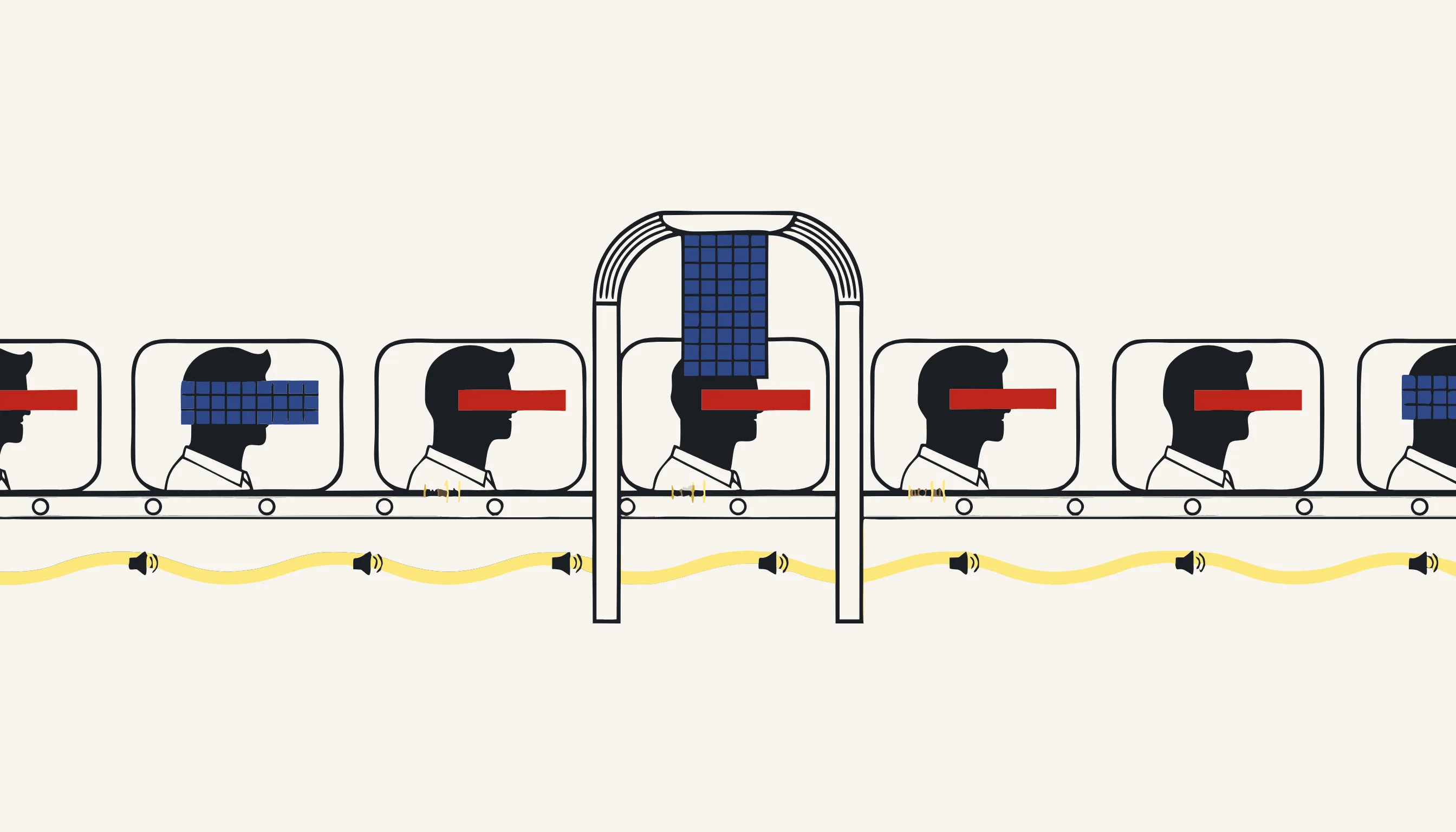
Pour les séquences où le tracking AE est trop lent ou trop risqué, flouter des visages dans une vidéo avec un pipeline automatisé repose sur un principe différent : l'IA localise, le code déterministe supprime.
- Un détecteur de visages analyse chaque image et retourne des boîtes englobantes pour chaque visage.
- Le tracking géométrique (association IoU + prédiction de mouvement) relie les détections entre les images, de sorte que le flou reste ancré sur un visage même quand le détecteur rate une image en raison d'un flou de mouvement ou d'une rotation de tête.
- Un flou déterministe est appliqué à chaque région de boîte englobante et ré-encodé dans les données pixel : aucune couche, aucun toggle, aucun fichier projet.
- La piste audio est traitée dans la même passe : transcription vocale avec horodatages au niveau des mots, NER + regex pour localiser les données personnelles prononcées, puis bip ou silence appliqué à la forme d'onde.
Le résultat est un fichier de sortie où les pixels originaux du visage n'existent plus. Contrairement à un export AE où on pourrait théoriquement ouvrir le projet et désactiver l'effet, ici les pixels ont disparu.
Voir comment anonymiser une vidéo pour une analyse approfondie de l'approche détection-plus-tracking et pourquoi elle évite le problème de scintillement qui affecte les méthodes uniquement par image.
Liste de contrôle pratique avant de considérer le travail terminé
Que vous ayez utilisé After Effects ou un outil automatisé, vérifiez :
- Chaque visage est flouté dans chaque image, y compris lors des rotations de tête et des occlusions partielles.
- L'intensité du flou est suffisante pour détruire les détails reconnaissables (pas seulement les obscurcir).
- Le flou est gravé dans les pixels exportés, pas sur une couche amovible.
- Si la séquence contient du contenu parlé, les données personnelles audio sont également bipées ou silencieuses.
- Les métadonnées du conteneur (balises GPS, identifiants d'appareil, horodatages de création) sont supprimées du fichier.
Floutez les visages de votre vidéo maintenant
Si vous avez plus d'une poignée de visages à flouter, ou une séquence de plus d'une minute, passez le tracker manuel et laissez le pipeline s'en charger.
Flouter les visages dans votre vidéo →
Téléversez votre clip, confirmez les détections et téléchargez un fichier anonymisé où chaque visage est suivi et couvert dans chaque image, de manière irréversible.
Questions fréquentes
Le tracker intégré gère correctement les mouvements réguliers, mais il s'appuie sur des contrastes qui peuvent dériver quand un visage se tourne, passe dans l'ombre ou est temporairement occlus. Lorsque le tracker dérive, il faut corriger manuellement les keyframes. Avec plusieurs personnes ou des mouvements rapides, le tracking AE est sujet aux erreurs et chronophage.