
CapCut è un editor video gratuito molto capace, e sì, puoi sfocare i volti al suo interno. Ma il processo manuale è tedioso per qualsiasi cosa che superi un clip breve, e non garantisce che un volto in movimento rimanga coperto in ogni singolo frame. Questa guida illustra entrambi i percorsi: il metodo manuale di CapCut e l'alternativa automatizzata che gestisce rilevamento e tracciamento per te.
TL;DR
- CapCut può sfocare i volti usando il workflow Maschera + Fotogramma chiave, ma devi tracciare ogni volto manualmente, frame per frame.
- La sfocatura integrata copre una regione statica; i soggetti in movimento richiedono fotogrammi chiave ad ogni cambio di posizione, il che diventa rapidamente costoso su clip più lunghi.
- Per qualsiasi cosa oltre un clip di 30 secondi o un singolo soggetto, uno strumento automatizzato per sfocare i volti fa risparmiare ore ed elimina gli errori umani.
- Puoi sfocare i volti nel video automaticamente adesso: carica, conferma i rilevamenti, scarica il risultato anonimizzato.
Come sfocare un volto in CapCut: il metodo manuale
Il workflow seguente funziona sia nell'app mobile che nell'editor desktop.
Passo 1: Importa il clip
Apri CapCut e crea un nuovo progetto. Importa il clip video che vuoi modificare.
Passo 2: Aggiungi un effetto sfocatura sul volto
Tocca Effetti → Effetti video → Base → Sfocatura (o cerca "sfocatura"). Trascina il clip di sfocatura sulla timeline in modo che si trovi sopra il clip principale.
In alternativa, usa Sticker → Emoji → una forma solida se preferisci una barra nera invece della sfocatura, ma la sfocatura gaussiana è meno disturbante visivamente.
Passo 3: Ridimensiona e posiziona la sfocatura sul volto
Seleziona il livello sfocatura nell'anteprima. Avvicina le dita per ridimensionare e trascina per posizionarlo sul volto. Cerca di coprire il volto con precisione: coprire troppo è più sicuro che coprire troppo poco.
Passo 4: Aggiungi fotogrammi chiave ad ogni cambio di posizione
Tocca l'icona a forma di diamante (fotogramma chiave) nel momento in cui il volto si muove. Riposiziona la sfocatura per seguirlo. Ripeti ad ogni movimento significativo: camminare, girarsi, gesticolare.
Questo è il collo di bottiglia. Un clip di 60 secondi con un soggetto che cammina può richiedere decine di fotogrammi chiave. Due soggetti raddoppiano il lavoro.
Passo 5: Rivedi ed esporta
Scorri l'intero clip manualmente e cerca i frame in cui la sfocatura si sposta dal volto. Correggi i fotogrammi chiave mancanti. Quando sei soddisfatto, esporta alla risoluzione desiderata.

Dove il metodo manuale non regge
L'approccio di CapCut funziona per clip brevi con un singolo soggetto statico. Fallisce (o fallisce silenziosamente) in diversi scenari realistici:
| Scenario | Rischio manuale |
|---|---|
| Il soggetto ruota la testa | La sfocatura potrebbe non coprire il nuovo angolo; fotogramma chiave necessario |
| Il soggetto cammina nel frame | Decine di fotogrammi chiave; facile perdere un gap |
| Più persone nel frame | Livello sfocatura separato per volto; la timeline diventa ingestibile |
| Movimento rapido o taglio | La sfocatura può essere in ritardo; frame esposte invisibili a velocità normale |
| Riprese lunghe (10+ minuti) | Il costo in termini di tempo è proibitivo; la fatica introduce errori |
Non si tratta di casi limite. Sono la norma nelle riprese del mondo reale: clip CCTV, registrazioni dashcam, video di eventi e riprese di interviste coinvolgono tutti soggetti in movimento, tagli e più persone.
Una sfocatura debole o incompleta non è una sfocatura sicura. A 30 frame al secondo, tre frame esposte durano un decimo di secondo, invisibili durante una revisione distratta, banali da estrarre frame per frame.
L'alternativa automatizzata: rilevamento IA + sfocatura deterministica
Per qualsiasi cosa oltre un clip demo rapido, l'approccio affidabile separa due compiti distinti:
- Localizzare ogni volto in ogni frame: usando il rilevamento IA combinato con tracciamento geometrico che segue il volto attraverso movimenti, occlusioni e rotazioni della testa.
- Distruggere i pixel identificativi: applicando una sfocatura gaussiana o pixelizzazione a intensità sufficiente, poi ri-codificando permanentemente quei pixel nel file video.
Questa è la pipeline alla base degli strumenti di sfocare i volti nel video costruiti per la conformità alla privacy. Il passaggio di localizzazione usa un modello; il passaggio di rimozione usa codice deterministico: stesso risultato ogni volta, verificabile, nessuna frame esposta.
La garanzia chiave che un workflow manuale non può offrire: il tracciamento geometrico mantiene la sfocatura sul volto anche quando il rilevatore manca un singolo frame, interpolando la posizione dalla traiettoria nota, nessun flickering, nessun gap.
Anche l'audio fa parte del problema
CapCut non ha rilevamento di informazioni personali parlate. Se la persona nel clip pronuncia anche il proprio nome, indirizzo o qualsiasi altro dettaglio identificativo, sfocare il volto è un'anonimizzazione incompleta. Una pipeline completa silenzia o segnala acusticamente quei segmenti audio insieme alla sfocatura visiva. Vedi come anonimizzare le registrazioni audio per il trattamento completo.
CapCut vs. anonimizzazione automatizzata: confronto rapido
| CapCut (manuale) | Strumento automatizzato | |
|---|---|---|
| Rilevamento volti | Manuale | Rilevamento IA per frame |
| Tracciamento volto in movimento | Fotogrammi chiave manuali | Tracciamento geometrico (interpolato) |
| Rischio frame esposte | Alto (errore umano) | Basso (il tracker colma i gap) |
| Rimozione dati personali audio | Nessuna | Segnale acustico / silenzio sugli identificatori parlati |
| Rimozione metadati | Nessuna | GPS, ID dispositivo, timestamp rimossi |
| Tempo per clip da 5 min | 1–3 ore | Meno di 5 minuti |
| Audit trail | Nessuno | Registro di elaborazione |
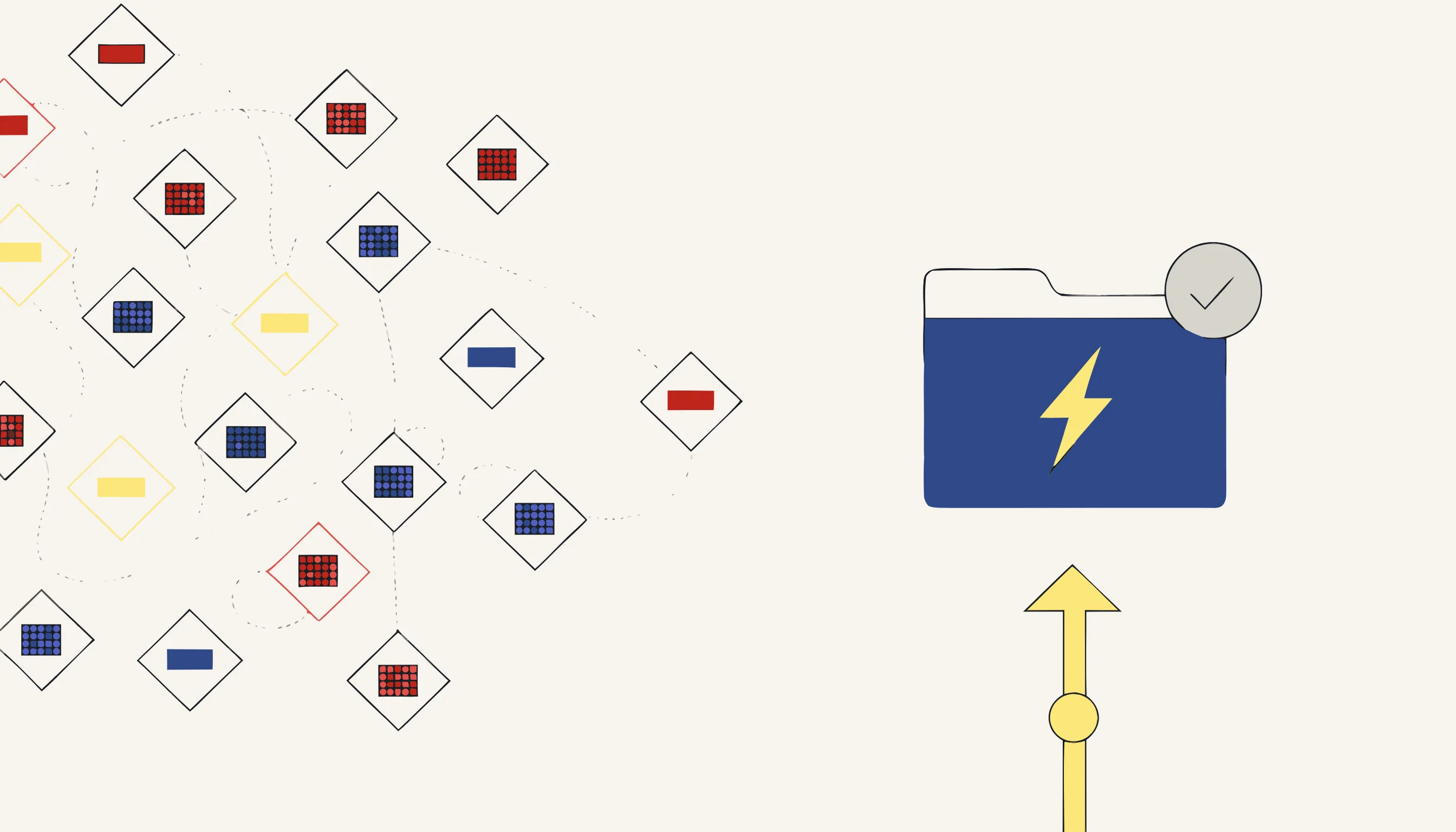
Casi d'uso comuni dove l'automazione ha senso
- Video di eventi e interviste: più soggetti in movimento, tagli camera, audio ambientale con nomi pronunciati.
- Clip CCTV e dashcam: riprese continue, molti passanti, requisiti di conformità stringenti.
- Dataset di ricerca e addestramento: decine di clip; la modifica manuale non è fattibile.
- Pubblicazione media: i passanti incidentali devono essere coperti prima della trasmissione; la velocità è importante.
- Divulgazione legale: il risultato deve essere verificabilmente irreversibile, con un registro di ciò che è stato modificato.
Lista di controllo pratica prima di dichiarare un video anonimizzato
- Ogni volto è coperto in ogni frame, inclusi le rotazioni della testa e i movimenti rapidi.
- La sfocatura è stata applicata con rilevamento più tracciamento, non solo con fotogrammi chiave manuali.
- L'intensità della sfocatura è sufficiente a distruggere il dettaglio, verificata tramite ri-codifica, non come sovrapposizione.
- La traccia audio ha i dati personali parlati silenziati o segnalati acusticamente.
- I metadati del contenitore (GPS, ID dispositivo, timestamp) sono rimossi.
- Il clip è stato rivisto a velocità 1× e controllato frame per frame nei momenti critici.
Sfocare i volti automaticamente: senza fotogrammi chiave
Carica il tuo video, conferma i rilevamenti IA e scarica una copia in cui ogni volto è tracciato e coperto in ogni frame, irreversibilmente. Non è richiesto un account per iniziare.
Domande frequenti
CapCut ha una funzione di tracciamento automatico di base, ma è progettata per effetti creativi, non per la conformità alla privacy. Può perdere il volto in caso di rotazioni della testa, occlusioni o movimenti rapidi, lasciando frame esposte. Per una copertura affidabile in ogni frame serve una pipeline di anonimizzazione dedicata con tracciamento dei volti.