After Effects è uno strumento efficace per sfocare volti nei video, e per un clip breve con uno o due soggetti svolge bene il compito. Per riprese più lunghe, folle o volti che si muovono rapidamente, il flusso di lavoro di tracking manuale diventa lento e soggetto a errori. Questa guida percorre entrambe le strade: il metodo onesto in AE e quando conviene affidare il lavoro a uno strumento automatizzato.
TL;DR
- In After Effects: applica un effetto Mosaico o Sfocatura gaussiana a un layer di regolazione, disegna una maschera sul volto, poi usa il tracker integrato per seguire il volto frame per frame.
- L'approccio funziona, ma richiede una maschera, un tracker e una revisione dei keyframe separati per ogni volto, scala male oltre uno o due soggetti.
- Per più volti, riprese lunghe o oscuramento audio, un pipeline automatizzato come Medianonymizer è più veloce e affidabile.
- Qualunque strumento tu utilizzi, assicurati che la sfocatura sia incorporata nei pixel esportati: un layer effetto che può essere disattivato non è anonimizzazione.
Il metodo After Effects: passo dopo passo
Passo 1: Importa le riprese e crea una composizione
Trascina il clip video in una nuova composizione. Adatta le impostazioni della composizione (frame rate, risoluzione) alle riprese sorgente per evitare perdite di qualità.
Passo 2: Aggiungi un layer di regolazione con effetto sfocatura
- Vai su Layer → Nuovo → Layer di regolazione.
- Applica Effetto → Stilizza → Mosaico (o Effetto → Sfocatura e nitidezza → Sfocatura gaussiana) a quel layer.
- Imposta i Blocchi orizzontali / Blocchi verticali (Mosaico) o la Sfocatura (Gaussiana) abbastanza alti da rendere il volto completamente irriconoscibile. Un errore comune è usare un valore troppo basso che oscura appena: i dettagli a bassa frequenza possono ancora rivelare l'identità.
Il layer di regolazione influenzerà l'intero frame a questo punto. Lo limiterai con una maschera nel passo successivo.
Passo 3: Disegna una maschera sul volto
Seleziona il layer di regolazione e usa lo strumento Ellisse (Q) per disegnare una maschera attorno al volto. Imposta la modalità maschera su Aggiungi in modo che solo quella regione venga sfocata.
Imposta la Sfumatura maschera a 10–20 px in modo che il bordo della sfocatura si integri naturalmente e non crei un contorno visibile.
Passo 4: Traccia la maschera per seguire il volto
Questo è il passo critico. Senza tracking, la maschera rimane ferma mentre il volto si sposta e resta scoperto.
- Con il layer di regolazione selezionato, apri il pannello Tracker (Finestra → Tracker).
- Clicca su Traccia maschera.
- AE analizzerà il clip e cercherà di spostare la maschera per seguire il volto. Verifica il risultato scorrendo la timeline.
Quando il tracker si allontana (e su riprese reali lo farà, specialmente durante rotazioni della testa, sfondi a basso contrasto o movimenti rapidi), devi aggiustare manualmente i keyframe della maschera in ogni frame problematico. Seleziona il keyframe, riposiziona la maschera e lascia che AE re-interpoli attorno alla correzione.
Per un singolo volto in un clip breve e ben illuminato questo è gestibile. Per ogni volto aggiuntivo, ripeti i Passi 2–4 da capo con un nuovo layer di regolazione.
Passo 5: Esporta un render appiattito
Vai su Composizione → Aggiungi alla coda di rendering (o usa Media Encoder). Esporta come H.264, ProRes o qualsiasi formato in cui la composizione viene appiattita. La sfocatura deve essere incorporata nei pixel del file di output. Non consegnare mai il file .aep come versione "anonimizzata": i layer effetto sono ancora modificabili.
Dove il workflow AE mostra i suoi limiti
| Scenario | Workflow manuale AE | Pipeline automatizzato |
|---|---|---|
| 1–2 volti, clip sotto 1 min | Gestibile (30–60 min) | Eccessivo |
| 5+ volti in un unico clip | Un tracker per volto; ore di lavoro | Secondi |
| Movimenti rapidi o rotazioni della testa | Tracker si allontana; correzioni manuali richieste | Tracking geometrico assorbe i gap |
| Batch di clip | Ripetere l'intero processo per clip | Singolo caricamento |
| Dati personali audio (nomi, numeri pronunciati) | Non possibile in AE | Gestito nello stesso passaggio |
| Audit di irreversibilità | Dipende dal workflow di rendering | Deterministico, ri-codificato all'output |
La limitazione fondamentale è che AE traccia per caratteristiche visive (bordi di contrasto), non per identità del volto. Quando le informazioni di contrasto sono ambigue, il tracker ipotizza, e quelle ipotesi richiedono correzioni umane.
Per la conformità al GDPR o la divulgazione legale, ogni frame esposto è una perdita di dati. Una deviazione che non hai rilevato durante la revisione è un problema reale.
Sfocatura automatica dei volti: come funziona Medianonymizer
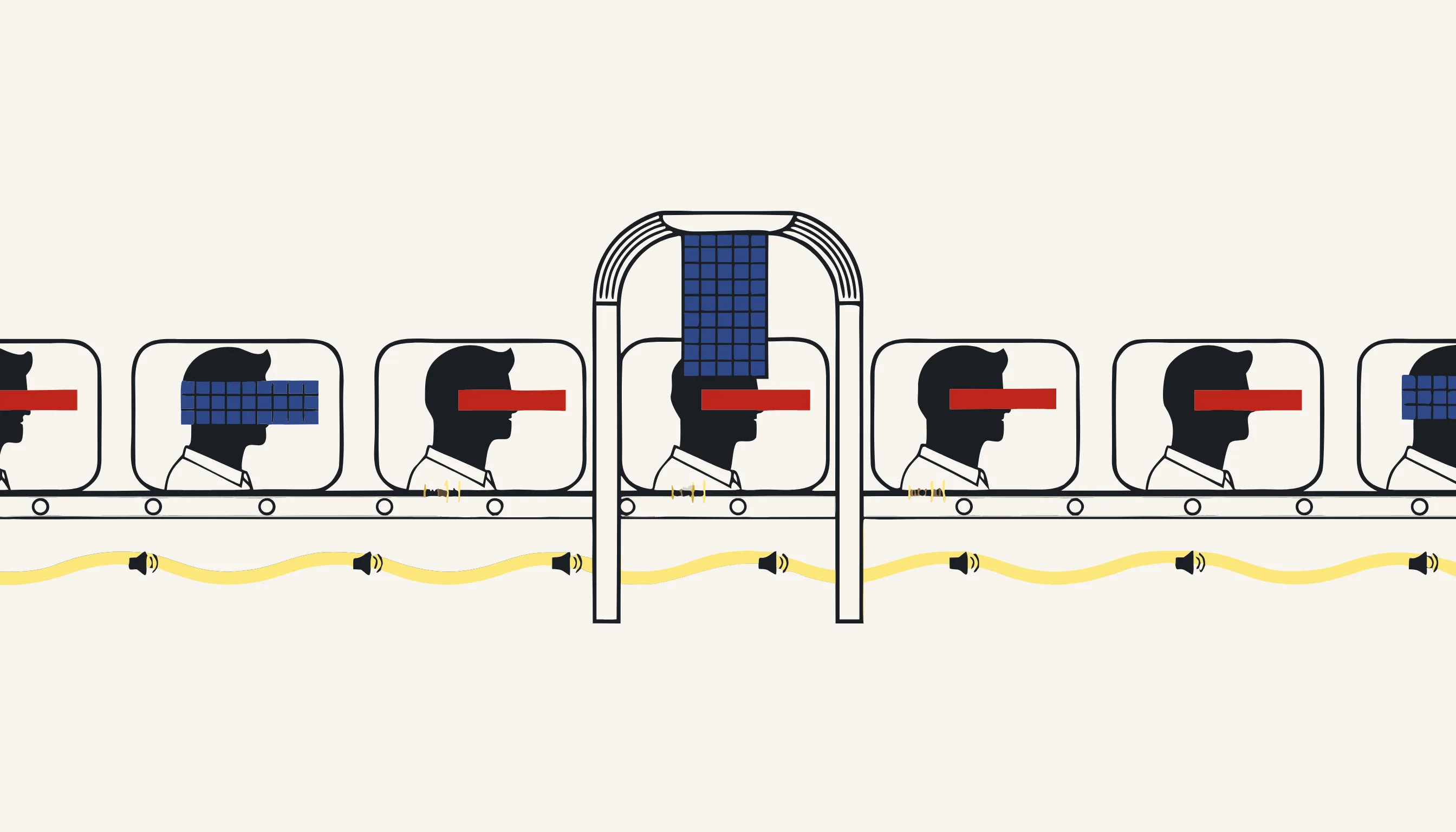
Per le riprese in cui il tracking di AE è troppo lento o rischioso, sfocare volti video con un pipeline automatizzato si basa su un principio diverso: l'IA localizza, il codice deterministico rimuove.
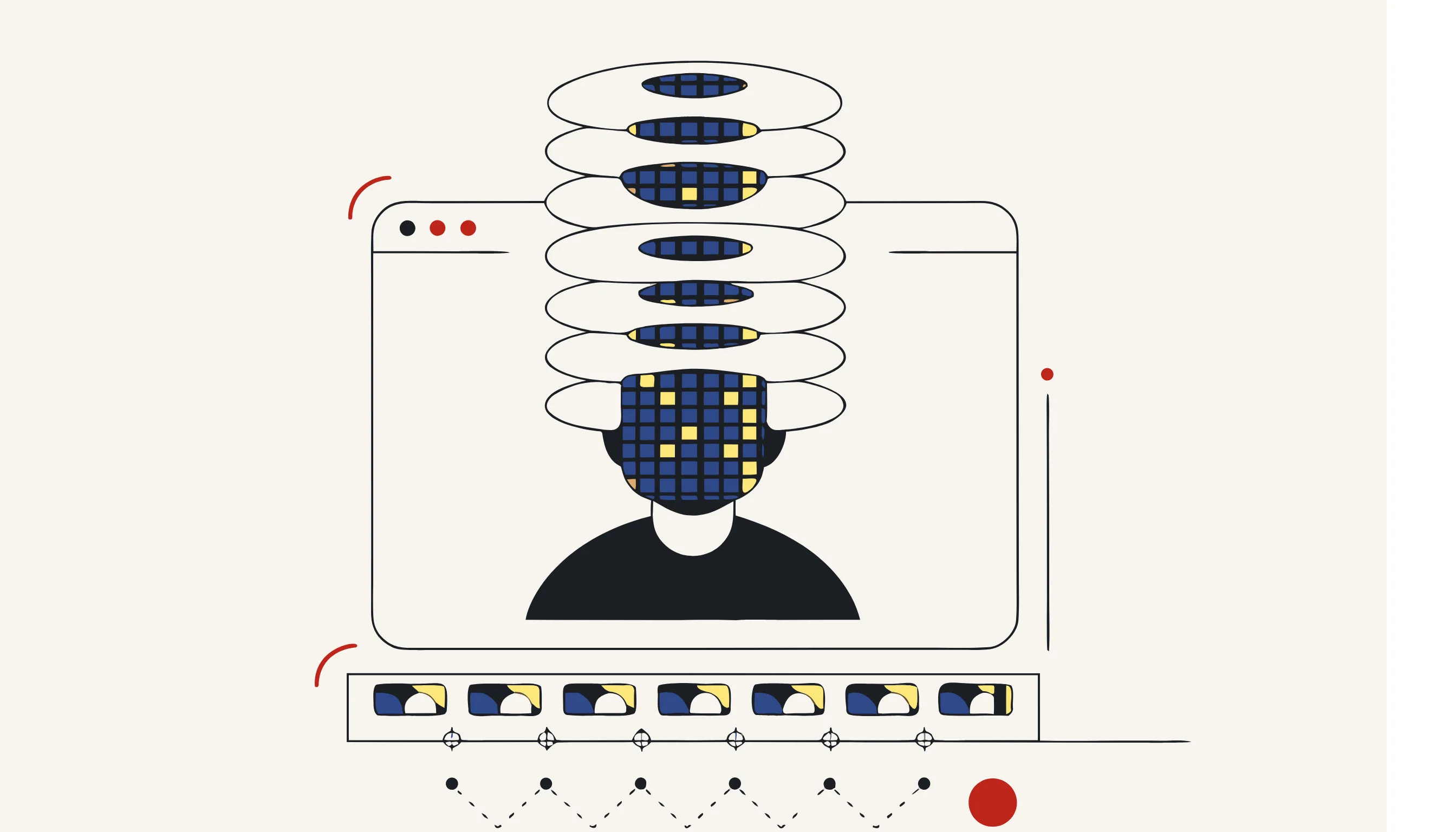
- Un rilevatore di volti analizza ogni frame e restituisce bounding box per ogni volto.
- Il tracking geometrico (associazione IoU + predizione del movimento) collega i rilevamenti tra i frame, in modo che la sfocatura rimanga ancorata a un volto anche quando il rilevatore manca un frame per sfocatura da movimento o una rotazione della testa.
- Una sfocatura deterministica viene applicata a ogni regione di bounding box e ri-codificata nei dati pixel: nessun layer, nessun toggle, nessun file di progetto.
- La traccia audio viene elaborata nello stesso passaggio: sintesi vocale con timestamp a livello di parola, NER + regex per individuare i dati personali pronunciati, poi bip o silenzio applicato alla forma d'onda.
Il risultato è un file di output in cui i pixel originali del volto non esistono più. A differenza di un export AE in cui si potrebbe teoricamente aprire il progetto e disattivare l'effetto, qui i pixel sono scomparsi.
Leggi come anonimizzare un video per un'analisi più approfondita dell'approccio rilevamento-più-tracking e perché evita il problema dello sfarfallio che affligge i metodi solo per frame.
Lista di controllo pratica prima di considerare il lavoro terminato
Che tu abbia usato After Effects o uno strumento automatizzato, verifica:
- Ogni volto è sfocato in ogni frame, incluse le rotazioni della testa e le occlusioni parziali.
- L'intensità della sfocatura è sufficiente a distruggere i dettagli riconoscibili (non solo oscurarli).
- La sfocatura è incorporata nei pixel esportati, non su un layer rimovibile.
- Se le riprese contengono contenuto parlato, i dati personali audio sono anch'essi bippati o silenziati.
- I metadati del contenitore (tag GPS, identificatori del dispositivo, timestamp di creazione) sono rimossi dal file.
Sfocare i volti nel tuo video adesso
Se hai più di un paio di volti da sfocare, o riprese più lunghe di un minuto, salta il tracker manuale e lascia che il pipeline se ne occupi.
Sfocare i volti nel tuo video →
Carica il tuo clip, conferma i rilevamenti e scarica un file anonimizzato in cui ogni volto è tracciato e coperto in ogni frame, irreversibilmente.
Domande frequenti
Il tracker integrato gestisce discretamente il movimento regolare, ma si basa su contrasti che possono perdere il tracciamento quando un volto si gira, entra in ombra o viene temporaneamente occluso. Quando il tracker si allontana, occorre correggere manualmente i keyframe. Con più persone o movimenti rapidi, il tracking di AE è soggetto a errori e richiede molto tempo.