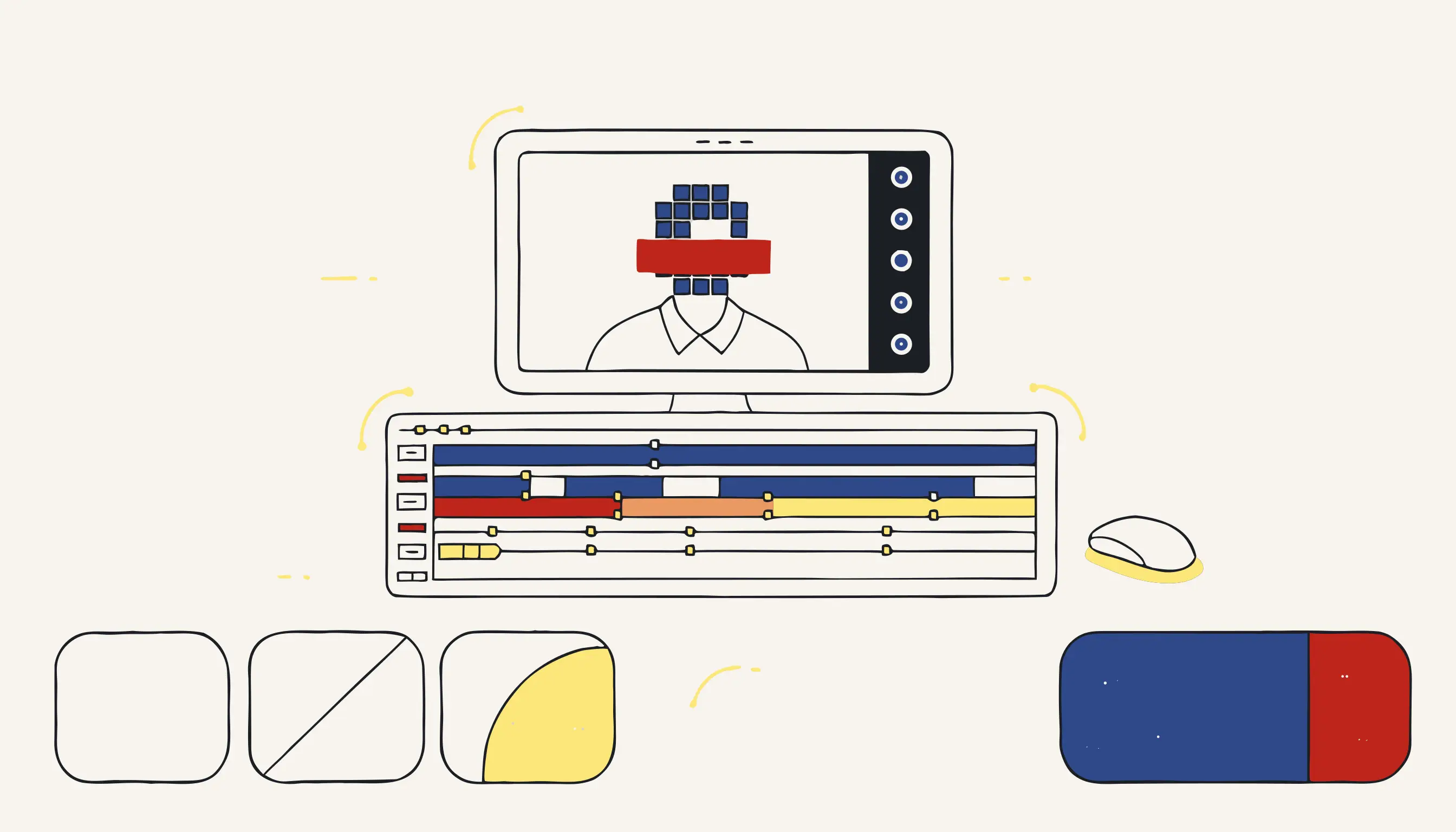
iMovie è un editor capace per progetti personali e creativi, ma sfocare volti, specialmente in movimento, è uno dei suoi flussi di lavoro più laboriosi. È possibile, funziona per clip brevi con pochi soggetti statici, e i passi seguenti ti guideranno. Ma una volta che capisci il lavoro manuale coinvolto, vorrai anche sapere quando uno strumento più intelligente ti fa risparmiare ore.
TL;DR
- iMovie non ha uno strumento nativo per sfocare volti: lo simuli con l'effetto Picture-in-Picture e una copia sfocata del clip, o un plugin di terze parti.
- I volti in movimento richiedono keyframe manuali per ogni cambio di posizione: tedioso e facile perdere fotogrammi esposti.
- Per più di due volti, clip lunghi, o riprese che devono essere legalmente difendibili, una pipeline automatizzata con rilevamento IA e distruzione deterministica dei pixel è più rapida e affidabile.
- Puoi sfocare volti automaticamente in pochi minuti, senza software da installare.
La realtà onesta dello sfocare volti in iMovie
iMovie è stato costruito per la narrazione, non per la redazione. Non ha una sfocatura dedicata per i volti, nessun tracciamento degli oggetti, e nessun modo per applicare un effetto che segua automaticamente un soggetto. Quello che ha è sufficiente per fare il lavoro manualmente, ma "manualmente" è la parola chiave.
I due approcci praticabili sono:
- Il trucco Picture-in-Picture (PiP): duplica il clip, applica una forte sfocatura alla copia, sovrapponila all'originale, e ritaglia la copia sfocata per coprire solo la zona del volto. Riposiziona con keyframe ogni volta che il volto si muove.
- Filtro di terze parti: alcuni plugin (come i titoli FxFactory) aggiungono una zona di sfocatura mobile direttamente nel viewer, che è leggermente meno complicato ma richiede ancora keyframe manuali.
Nessuno dei due approcci traccia i volti. Sei tu il tracker.
Passo dopo passo: sfocare un volto in iMovie con il metodo PiP
Passo 1: duplica il clip nella timeline
Nella timeline di iMovie, tieni premuto Opzione e trascina il clip su se stesso per creare un duplicato direttamente sopra. Hai ora due copie: il clip base e il clip di sovrapposizione.
Passo 2: applica una sfocatura gaussiana al clip di sovrapposizione
Clicca sul clip di sovrapposizione, apri Impostazioni sovrapposizione video (il pulsante con due quadrati sovrapposti) e scegli Picture in Picture. Poi apri il pannello Filtro clip (l'icona bacchetta magica) e seleziona un filtro sfocatura. I filtri integrati di iMovie sono limitati; un filtro "Blur" o "Gaussian" intenso dalla lista funziona: aumenta l'intensità finché il volto è irriconoscibile.
Passo 3: ritaglia e posiziona la sovrapposizione sfocata
Nel viewer, trascina il riquadro PiP sul volto. Ridimensionalo per coprire solo la zona del volto che vuoi nascondere: coprire di meno è una perdita, coprire di più è accettabile.
Passo 4: aggiungi keyframe per il movimento
Qui cresce il costo in termini di tempo. Clicca sul fotogramma in cui il volto inizia a muoversi, fissa la posizione con un keyframe (clic destro sulla sovrapposizione nel viewer → Aggiungi Keyframe). Scorri fino alla posizione successiva, aggiungi un altro keyframe, riposiziona il riquadro. Ripeti ogni pochi fotogrammi per tutta la durata in cui il volto è sullo schermo. Per un piano da 30 secondi di qualcuno che cammina, questo significa decine di keyframe.
Passo 5: esporta
Vai su File → Condividi → File, scegli una risoluzione ed esporta. La sfocatura è integrata nell'MP4 o MOV esportato. Il file di progetto originale conserva ancora i pixel sorgente, ma il file esportato ha la zona del volto distrutta a quella risoluzione.
Perché questo approccio fallisce in scala
| Scenario | iMovie | Strumento automatizzato |
|---|---|---|
| 1 volto, piano statico, < 30 s | Gestibile | Eccessivo |
| 1 volto, in movimento, clip da 2 min | ~1 ora di keyframing | < 2 minuti |
| 3 volti, riprese intervista | Molto tedioso; alto rischio di perdita | Automatico |
| 10+ persone in una folla | Praticamente impossibile | Gestito dal rilevamento |
| PII audio (nomi, numeri) | Non trattato affatto | Incluso nella pipeline |
| Rimozione metadati | Manuale; iMovie ne conserva alcuni | Automatico |
Il compromesso onesto: iMovie è gratuito e già sul tuo Mac. Per un singolo clip breve con uno o due volti che si muovono a malapena, il metodo manuale è uno sforzo una tantum ragionevole. Per qualsiasi cosa più complessa, il tempo e il rischio di errore sono significativi.
Cosa richiede davvero un'anonimizzazione completa
Sfocare il visivo è solo una parte del lavoro. Un video genuinamente anonimizzato per la condivisione, la conformità o la pubblicazione necessita anche di:
- Copertura stabile a livello di fotogramma: la sfocatura deve seguire il volto senza fotogrammi esposti, anche durante le rotazioni della testa e le occlusioni parziali.
- Redazione audio: i nomi pronunciati, i numeri di telefono e altri identificatori nella traccia audio devono essere bippati o silenziati. iMovie non fa questo.
- Rimozione dei metadati: i contenitori video contengono coordinate GPS, timestamp di registrazione e identificatori di dispositivo. Questi devono essere rimossi dal file.
- Distruzione irreversibile dei pixel: la sfocatura deve essere ri-codificata nei dati dei pixel, non applicata come uno strato di filtro sovrapponibile e rimovibile.
iMovie copre il quarto punto parzialmente (se esporti), e il primo solo se il tuo keyframing manuale è esaustivo. I punti due e tre richiedono passaggi aggiuntivi fuori da iMovie.
Automatizzalo: come Medianonymizer gestisce questo
Per riprese dove la completezza conta (prove condivise, video sanitari, dati di ricerca, qualsiasi ripresa che riguardi GDPR o HIPAA), il flusso di lavoro è:
- L'IA rileva ogni volto in ogni fotogramma, costruendo bounding box tracciate sull'intero clip.
- Un modello di trascrizione trova nomi, numeri e identificatori pronunciati con timestamp a livello di parola.
- Una pipeline deterministica (non un modello generativo) applica sfocatura gaussiana o pixelazione direttamente sui pixel ri-codificati in ogni fotogramma tracciato, e bippa o silenzia ogni segmento audio segnalato.
- I metadati del contenitore vengono rimossi.
- Scarichi un unico file dove le redazioni sono irreversibili.
Questo è l'approccio spiegato in dettaglio nel caso d'uso sfocare volti nel video.
Casi d'uso comuni dove l'approccio automatizzato conviene
- Interviste e testimonianze dove l'identità dei soggetti deve essere protetta prima della pubblicazione.
- Riprese dashcam e bodycam presentate come prove o rilasciate sotto accesso agli atti con volti e targhe redatti.
- Video di ricerca o clinici dove il consenso del partecipante non si estende alle riprese identificabili.
- Riprese di eventi o formazione condivise internamente, dove gli spettatori incidentali non hanno acconsentito ad apparire.
- Archivi di conformità dove un titolare GDPR o HIPAA deve dimostrare che i dati personali sono stati rimossi, non solo oscurati.
Lista di controllo pratica prima di condividere
- Ogni volto è coperto in ogni fotogramma, inclusi movimenti e occlusioni parziali.
- La sfocatura segue il volto: nessun sfarfallio o fotogrammi esposti durante il movimento.
- L'intensità della sfocatura è sufficiente per distruggere i dettagli riconoscibili (un mosaico debole su un volto ad alta risoluzione può essere parzialmente recuperato).
- La traccia audio ha i nomi, numeri e indirizzi pronunciati bippati o silenziati.
- I metadati del contenitore (GPS, ID dispositivo, timestamp di registrazione) sono rimossi.
- Stai condividendo il file esportato, non il sorgente del progetto originale.
Sfocare volti nel tuo video adesso
Se hai un singolo clip breve e un'ora libera, il metodo iMovie descritto sopra funzionerà. Se hai qualcosa di più complesso, o se le riprese sono abbastanza sensibili da rendere inaccettabile perdere un fotogramma, caricalo e lascia che la pipeline gestisca automaticamente rilevamento, tracciamento, redazione audio e rimozione dei metadati.
Domande frequenti
Non per progettazione. iMovie applica la sfocatura come effetto renderizzato all'esportazione, ma il file di progetto originale conserva tutti i pixel sorgente. Se condividi l'MP4 esportato la sfocatura è integrata, di fatto irreversibile, ma solo se non condividi mai il progetto originale. Per un risultato legalmente verificabile e irreversibile, una pipeline dedicata che ri-codifica i pixel è più sicura di una semplice sovrapposizione di filtro.