Final Cut Pro è uno strumento di montaggio potente, ma sfocare i volti è un processo manuale e dispendioso in termini di tempo: applichi un effetto sfocatura, disegni una maschera di forma e la annimi fotogramma per fotogramma per seguire il volto attraverso ogni movimento. Per un singolo clip breve funziona. Per riprese più lunghe o con più persone diventa un problema di affidabilità.
Ecco il quadro completo: come farlo manualmente in FCP, dove l'approccio manuale cede e come il rilevamento automatizzato colma quelle lacune.
TL;DR
- FCP non ha tracciamento automatico dei volti: disegni una maschera di forma, aggiungi una sfocatura gaussiana e annimi la maschera manualmente fotogramma per fotogramma.
- Il tracking manuale funziona per uno o due volti in un clip sotto il minuto; oltre a questo, compaiono lacune e i volti vengono esposti in fotogrammi singoli.
- Per anonimizzare video con qualità professionale, il rilevamento IA più sfocatura deterministica (nessun keyframing, nessun fotogramma mancante) è più veloce e affidabile.
- Puoi sfocare volti nel video automaticamente senza account: carica, conferma i rilevamenti, scarica.
L'approccio manuale in Final Cut Pro
FCP non viene fornito con una funzione di rilevamento dei volti. Per censurare un volto combini una maschera di forma con un effetto sfocatura e annimi la maschera per seguire il volto.
Passo 1: Aggiungi un clip collegato sopra la storia primaria
Crea un nuovo clip composto dal segmento in cui appare il volto, oppure lavora direttamente sul clip. Hai bisogno di un livello a cui puoi applicare effetti senza toccare il filmato originale.
Passo 2: Applica l'effetto Sfocatura gaussiana o Pixelatura
Nel Browser effetti (Comando-5), cerca Gaussian o Pixelate. Trascina l'effetto sul clip collegato. Imposta l'intensità abbastanza alta da distruggere i dettagli: una sfocatura debole con raggio basso può talvolta essere recuperata parzialmente se il filmato originale è ad alta risoluzione.
Passo 3: Aggiungi una maschera di forma all'effetto
Nell'Inspector video, espandi l'effetto e clicca su Aggiungi maschera di forma. Nel viewer appare un cerchio o un rettangolo. Ridimensionalo e posizionalo sul volto nel fotogramma corrente. Aumenta leggermente la sfumatura del bordo per far sì che si fonda invece di tagliare nettamente.
Passo 4: Anima la maschera su ogni fotogramma
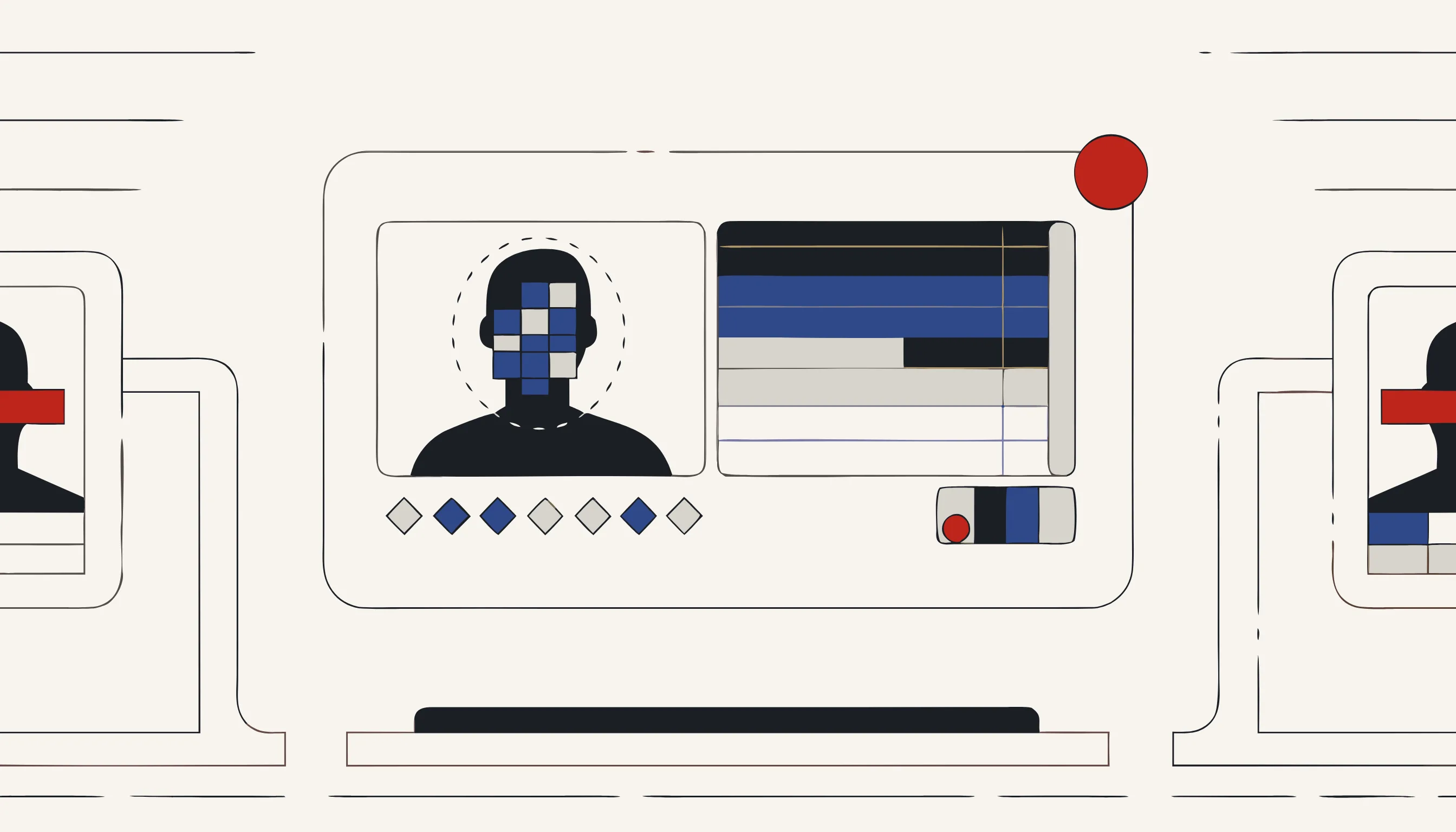
È qui che il lavoro manuale in FCP diventa faticoso. Attiva la registrazione dei fotogrammi chiave (l'icona diamante nell'inspector), avanza la testina di un fotogramma, riposiziona la maschera per seguire il volto, e ripeti per ogni fotogramma in cui il volto è visibile.
Gli strumenti Trasforma e Stabilizza di FCP non aiutano qui; operano sull'intero clip, non su una sottoregione. Se la persona gira la testa, si inclina o si muove rapidamente, devi compensare manualmente ogni fotogramma chiave. Motion (l'app complementare di Apple) offre tracking di base con il workflow Comportamento > Segui movimento che può velocizzare il processo, ma richiede comunque correzione manuale dove il tracking si perde.
Passo 5: Esporta un master piatto
Una volta soddisfatto, esporta tramite File > Condividi > File master. Scegli un codec che ricodifichi piuttosto che trasmettere i dati originali. Questo integra la sfocatura nei pixel di output: se l'export è ProRes o H.264 senza informazioni sui livelli, i dati originali del volto sono assenti dal file di output.
| Approccio | Tracking | Tempo per volto | Rischio di esposizione |
|---|---|---|---|
| Maschera di forma FCP + keyframe manuali | Nessuno: 100% manuale | Alto | Alto se un keyframe scivola |
| FCP + tracking comportamento Motion | Semi-automatico | Medio | Medio: deriva del tracking |
| Rilevamento automatico + sfocatura deterministica | IA per fotogramma | Secondi | Basso: ogni fotogramma coperto |
Dove l'approccio manuale cede
Il keyframing manuale ha tre modalità di fallimento in termini di affidabilità:
Lacune a livello di fotogramma. Se avanzi di più di un fotogramma alla volta, o se il volto si muove più velocemente della densità dei tuoi fotogrammi chiave, ci sono fotogrammi in cui la maschera si trova tra le posizioni e il volto è parzialmente o completamente visibile. A 24–30 fps, tre fotogrammi esposti corrispondono a circa un decimo di secondo: invisibile durante la revisione in riproduzione, estraibile esportando un'immagine fissa.
Più volti. Ogni volto aggiuntivo richiede il proprio passaggio indipendente di maschera e fotogrammi chiave. Nelle riprese di folla o nei panel di interviste, lo sforzo si scala linearmente con il numero di persone mentre il tasso di errore si cumula.
Clip lunghi. Una deposizione di un'ora o una registrazione di sorveglianza ha fino a 108.000 fotogrammi a 30 fps. Nessuno imposta chiavi su 108.000 fotogrammi in modo affidabile. Realisticamente, i revisori avanzano a intervalli più ampi e perdono fotogrammi singoli.
Per una breve intervista documentaria con un solo oratore visibile, FCP è una scelta ragionevole. Per qualsiasi contenuto che deve essere dimostrabilmente privo di lacune in ogni fotogramma, hai bisogno di un'automazione basata sul rilevamento.
Anonimizzare video automaticamente con Medianonymizer
Il problema fondamentale del lavoro manuale in FCP è che si basa sull'attenzione umana per coprire ogni fotogramma. Il rilevamento alimentato da IA funziona fotogramma per fotogramma senza affaticamento e rileva i volti anche durante rotazioni della testa, occlusioni parziali e sfocatura da movimento, situazioni in cui una maschera di forma disegnata per un fotogramma chiave precedente non copre più il volto.
L'approccio di Medianonymizer all'anonimizzazione video abbina due passaggi distinti:
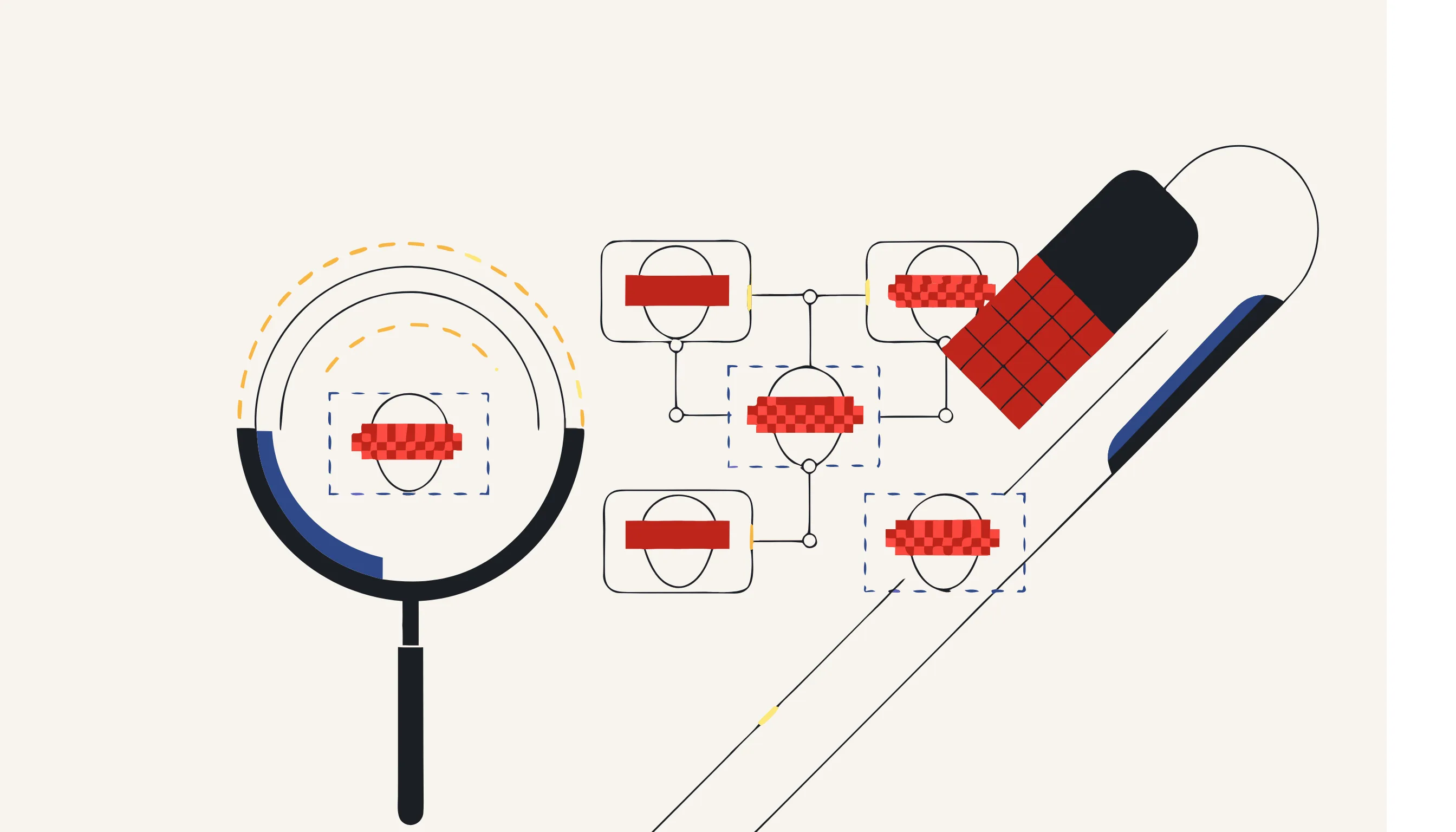
- L'IA individua: il rilevamento dei volti viene eseguito su ogni fotogramma, restituendo riquadri di delimitazione con punteggi di confidenza. Un tracker geometrico interpola le posizioni tra i fotogrammi in cui il rilevatore perde confidenza, mantenendo la sfocatura fissa anche durante brevi lacune di rilevamento.
- Il codice deterministico rimuove: le regioni di pixel vengono ricodificate con una sfocatura gaussiana o pixelatura a un livello abbastanza forte da distruggere i dettagli identificativi. Non è una sovrapposizione; i pixel originali vengono sostituiti nel file di output.
La traccia audio viene gestita nello stesso passaggio: la trascrizione da voce a testo con timestamp a livello di parola identifica le informazioni personali parlate (nomi, numeri, identificatori), e quelle fasce vengono sostituite con un beep o silenzio nella forma d'onda. Un video con tutti i volti sfocati ma con l'audio intatto è un'anonimizzazione incompleta.
Casi d'uso comuni in cui la sfocatura manuale in FCP non è sufficiente
- Deposizioni e registrazioni legali: più relatori, ore di riprese, zero tolleranza per fotogrammi esposti.
- Riprese CCTV e bodycam: i volti appaiono in modo imprevedibile; nessuna conoscenza preventiva di quante persone appariranno.
- Video di ricerca e formazione: i dati dei partecipanti devono essere rimossi in virtù di accordi di consenso o requisiti di comitati etici.
- Giornalismo e documentario: le fonti necessitano di protezione coerente per l'intero clip, non solo di fotogrammi chiave verificati puntualmente.
- Divulgazione di conformità: riprese condivise in base al GDPR, HIPAA o richieste di accesso alle informazioni in cui ogni fotogramma deve essere dimostrabilmente coperto.
Lista di controllo pratica prima di condividere qualsiasi video con sfocatura
- Ogni volto è coperto in ogni fotogramma, inclusi i fotogrammi in movimento e con occlusione parziale.
- La sfocatura è abbastanza forte da distruggere i dettagli: non un leggero velo su un volto ad alta risoluzione.
- L'export è un file piatto ricodificato senza livelli separati che possano essere rimossi.
- La traccia audio ha le informazioni personali parlate segnalate con beep o silenziate, non solo il video.
- I metadati del contenitore (tag GPS, ID dispositivo, timestamp di creazione) sono rimossi dal file di output.
- Un controllo a campione ha confermato l'assenza di fotogrammi esposti avanzando fotogramma per fotogramma nei momenti più critici.
Sfocare i volti nel tuo video adesso
Se il tuo clip è breve e ha uno o due volti, il workflow FCP descritto sopra farà il lavoro. Se hai bisogno di una copertura di cui puoi fidarti in ogni fotogramma, senza animare manualmente una maschera attraverso ogni movimento, carica il file e lascia che il rilevamento automatico se ne occupi.
Domande frequenti
No. FCP non dispone di rilevamento automatico dei volti. Si applica un effetto sfocatura gaussiana o pixelatura su un clip collegato con una maschera di forma, poi si traccia manualmente fotogramma per fotogramma. Per più di un volto statico, in genere occorre Motion o un plugin di terze parti.