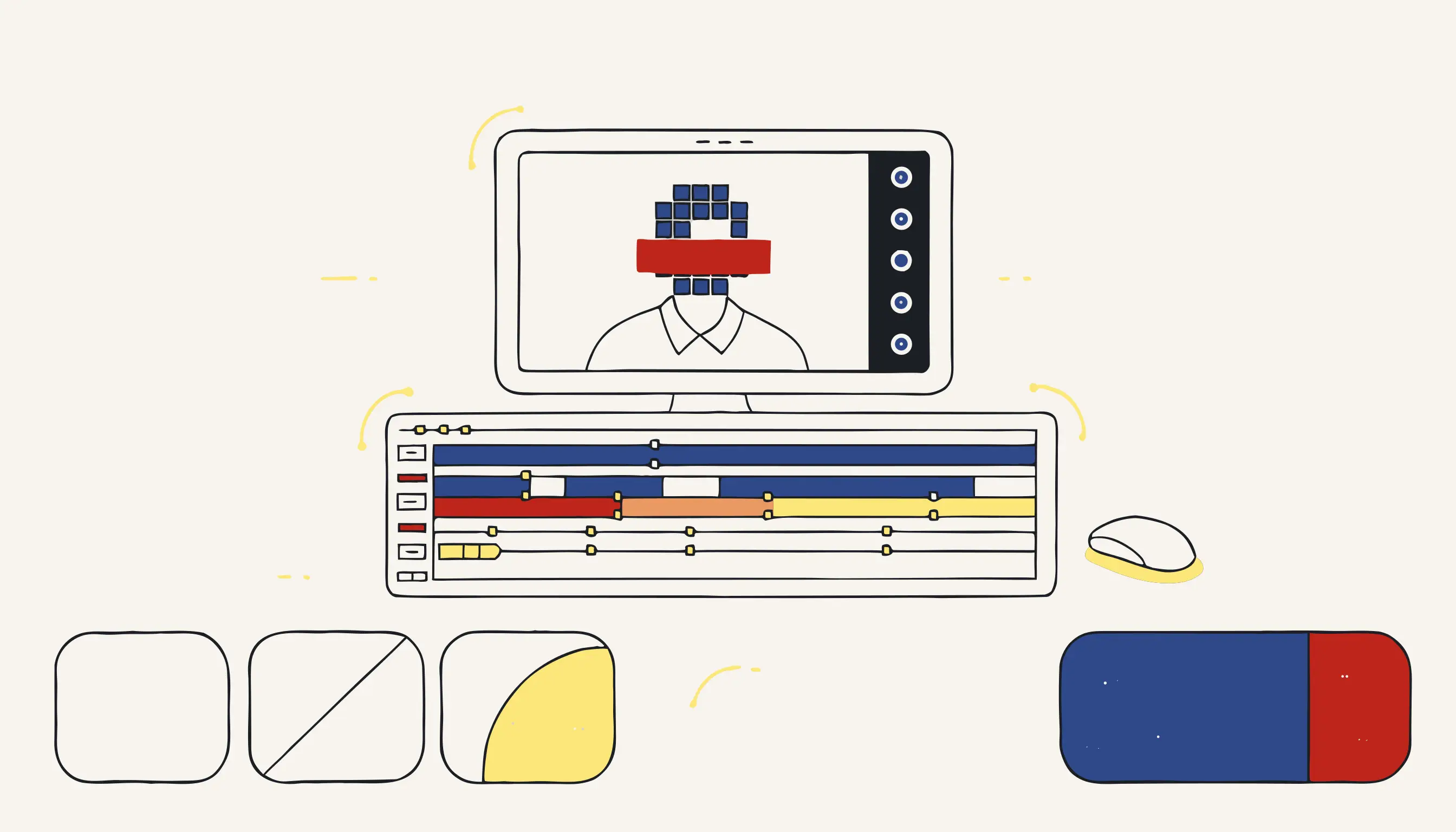
Sfocare un volto in Adobe Premiere Pro richiede circa cinque clic su un'immagine fissa. Su un soggetto in movimento durante un'intervista di cinque minuti, può consumare un intero pomeriggio. Questa guida copre entrambi i casi: la tecnica manuale corretta in Premiere Pro e il punto in cui l'automazione è la scelta più intelligente.
TL;DR
- Applica Sfocatura gaussiana o Mosaico a una maschera sul volto nei Controlli effetto di Premiere Pro.
- Usa il tracciamento della maschera integrato per seguire il movimento: aspettati di dover correggere la deriva manualmente.
- Per uno o due volti in un clip breve, Premiere Pro va bene.
- Per filmati in grandi volumi, soggetti multipli o anonimizzazione conforme ai requisiti legali, usa invece lo strumento di sfocatura volti di Medianonymizer.
- La sfocatura in Premiere Pro è non distruttiva e reversibile. L'elaborazione di Medianonymizer è permanente e verificabile.
Il metodo manuale: come sfocare i volti in Premiere Pro
Passo 1: aggiungi l'effetto di sfocatura
Apri la tua sequenza e seleziona il clip contenente il volto che vuoi censurare. Nel pannello Effetti, cerca Sfocatura gaussiana (sfocatura morbida) o Mosaico (tessere pixelate, l'aspetto standard per i telegiornali e i documentari). Trascina l'effetto sul clip.
Passo 2: crea una maschera sul volto
In Controlli effetto, espandi la sezione Sfocatura gaussiana o Mosaico. Clicca sull'icona maschera ellisse (la forma ovale) per creare una maschera ellittica. Premiere Pro disegnerà un ovale al centro del fotogramma. Trascinalo e ridimensionalo nel Monitor del programma per coprire il volto. Aumenta il valore Sfumatura (circa 20–40 px) affinché il bordo della sfocatura si integri naturalmente.
Aumenta il valore Sfocatura (gaussiana) o il numero di Blocchi orizzontali/verticali (Mosaico) finché il volto non è irriconoscibile. Una sfocatura di 60–100 o una dimensione dei blocchi di 20–30 è solitamente sufficiente per la censura standard da trasmissione.
Passo 3: abilita il tracciamento della maschera
La maschera rimane ferma durante la riproduzione del clip: non segue il volto automaticamente. Per tracciare il movimento, vai ai controlli della maschera in Controlli effetto e clicca il pulsante di riproduzione in avanti accanto a "Percorso maschera". Premiere Pro analizzerà i fotogrammi e tenterà di seguire la regione mascherata.
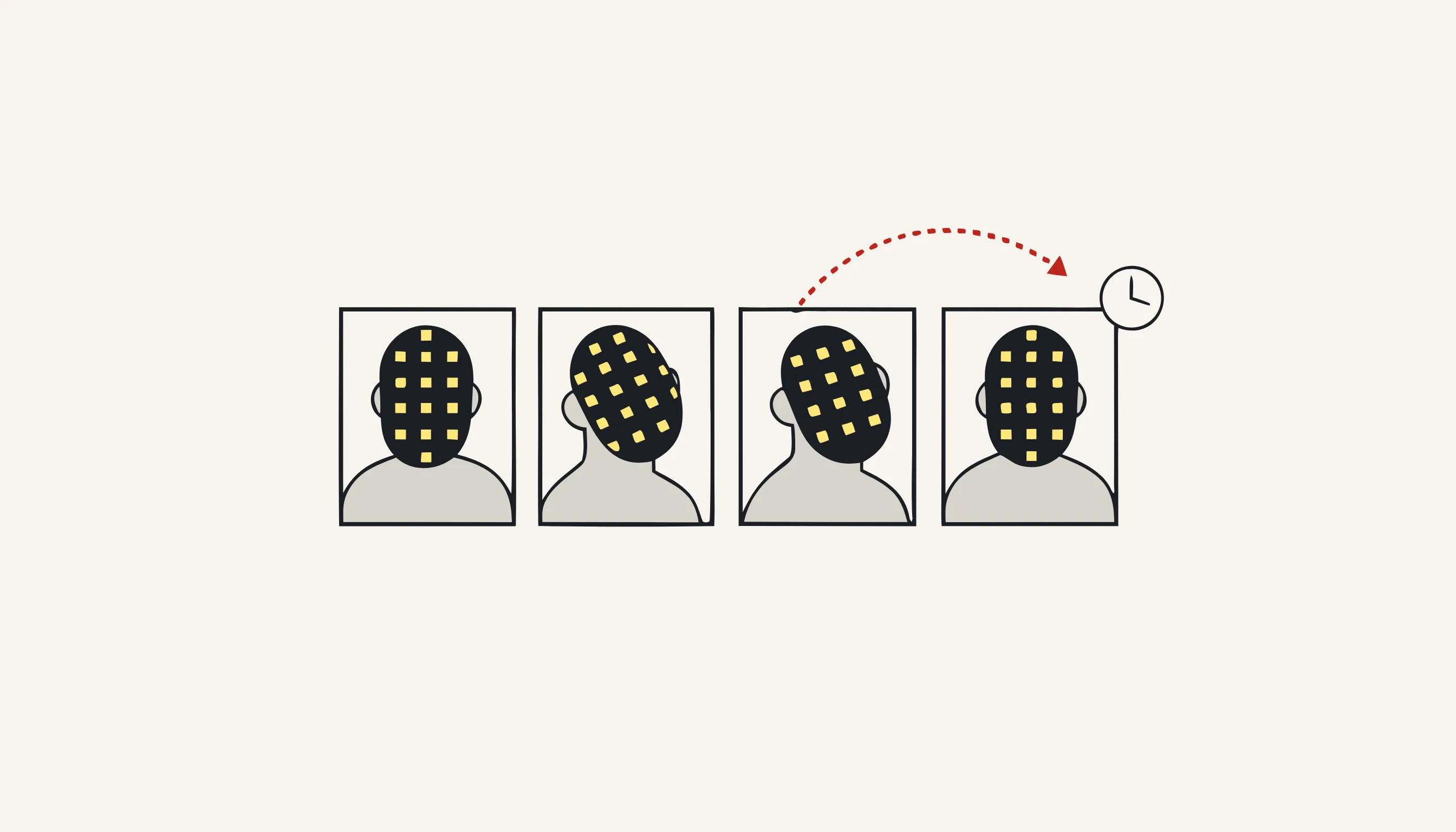
Il tracciamento della maschera funziona bene per soggetti che guardano direttamente in camera e si muovono lentamente. Scivolerà o fallirà quando:
- Il soggetto gira la testa di più di circa 45 gradi.
- Un'altra persona o un oggetto passa davanti al volto.
- La telecamera taglia o zooma.
- L'illuminazione cambia bruscamente tra i fotogrammi.
Passo 4: correggi gli errori di tracciamento fotogramma per fotogramma
Scorri il clip dopo il completamento del tracciamento. Dove la maschera si è allontanata dal volto, sposta la testina di riproduzione su quel fotogramma, riposiziona la maschera manualmente e rilancia il tracciamento da quel punto. In un'intervista lunga, questo ciclo di tracciamento → correzione → ri-tracciamento è il principale costo in termini di tempo.
Limitazioni da conoscere in anticipo
| Situazione | Sfocatura manuale in Premiere Pro | Strumento automatizzato |
|---|---|---|
| Un solo volto, clip breve (<2 min) | Veloce e pratico | Eccessivo |
| Più volti nello stesso fotogramma | Una maschera per volto; lento | Gestisce tutti simultaneamente |
| Filmato lungo (>10 min) | Molto dispendioso in termini di tempo | Scala linearmente |
| Soggetti in movimento/che si girano | La deriva del tracciamento è frequente | L'IA rileva nuovamente per fotogramma |
| Conformità legale (GDPR, HIPAA) | La sfocatura è reversibile: non sufficiente da sola | Output irreversibile e verificabile |
| Elaborazione in batch (molti clip) | Non fattibile manualmente | Completamente automatizzato |
Un punto importante da dichiarare chiaramente: gli effetti di Premiere Pro sono non distruttivi. Il media sorgente non viene toccato. Chiunque abbia il file originale e il file di progetto può eliminare l'effetto di sfocatura e vedere il volto non censurato. Se hai bisogno di una vera tutela della privacy, per dati di ricerca, presentazioni legali, giornalismo o conformità al GDPR, un effetto di editor reversibile non è sufficiente.
Quando usare Medianonymizer invece
Medianonymizer usa un livello di rilevamento IA per individuare i volti (e opzionalmente targhe e dati personali parlati) in ogni fotogramma del tuo video, quindi esegue una pipeline deterministica basata su ffmpeg che sovrascrive definitivamente le regioni rilevate nel file esportato. La sfocatura è integrata nei pixel: non esiste nessun file di progetto con un livello di effetto rimovibile.
Questo approccio è la scelta giusta quando:
- Hai più di uno o due volti da sfocare in un clip.
- Il filmato è più lungo di cinque minuti e il tracciamento manuale sarebbe impraticabile.
- Devi elaborare più file video senza modificarli singolarmente.
- L'output deve essere dimostrabilmente anonimizzato, per un responsabile della protezione dei dati, un team legale o un comitato etico di ricerca.
- Vuoi combinare sfocatura di volti, sfocatura di targhe e bip audio sui dati personali in un unico passaggio.
Il prezzo è trasparente: l'anonimizzazione video costa da 4,99 EUR per file video (più 0,29 EUR al minuto), senza abbonamento richiesto. Puoi anche anonimizzare immagini da 1,99 EUR per lavoro se hai bisogno solo dell'elaborazione di fotogrammi fissi.
Casi d'uso comuni
- Documentari e giornalismo: Proteggere le fonti o i passanti prima della trasmissione.
- Ricerca e video clinici: Anonimizzare i filmati dei partecipanti per set di dati conformi all'etica.
- Legale e assicurazioni: Presentare prove video con identità protette.
- CCTV e sorveglianza: Anonimizzare i filmati prima di condividerli con terze parti o autorità di regolamentazione.
- Formazione e istruzione: Usare filmati reali nei materiali formativi senza esporre individui.

Una lista di controllo pratica
- Identifica tutti i volti che devono essere censurati nel tuo filmato (inclusi i passanti sullo sfondo).
- Decidi se è richiesta un'anonimizzazione reversibile (progetto di editing) o irreversibile (pixel esportato).
- Per 1–2 volti in un clip breve: usa Premiere Pro Mosaico + tracciamento della maschera e correggi la deriva manualmente.
- Per filmati più lunghi, soggetti multipli o elaborazione in batch: carica su Medianonymizer.
- Verifica l'output scorrendo l'intero clip: non affidarti a controlli spot.
- Se è richiesta la conformità, conferma che il formato di output soddisfi i requisiti di documentazione della tua organizzazione.
Anonimizza il tuo video adesso
Se hai raggiunto il ciclo di tracciamento → correzione → ri-tracciamento e hai deciso che l'editing manuale non è lo strumento giusto per questo lavoro, carica il tuo file video su Medianonymizer →. Nessun account richiesto, nessun software da installare: carica, seleziona i volti, scarica il risultato definitivamente anonimizzato.
Per ulteriori informazioni sulla protezione dell'audio sensibile nello stesso flusso di lavoro, consulta come anonimizzare le registrazioni audio.
Domande frequenti
Sì, ma richiede lavoro manuale. Applichi l'effetto Sfocatura gaussiana o Mosaico a una maschera e abiliti il tracciamento della maschera nel pannello Controlli effetto. Funziona bene per movimenti lenti e frontali, ma tende a scivolare su rotazioni rapide o occlusioni, dovrai correggere gli errori di tracciamento fotogramma per fotogramma.