After Effects es una herramienta capaz para difuminar caras en video, y para un clip corto con uno o dos sujetos cumple perfectamente. Para metraje más largo, multitudes o caras que se mueven rápido, el flujo de trabajo de tracking manual se vuelve lento y propenso a errores. Esta guía recorre ambas opciones: el método honesto en AE y cuándo tiene sentido delegar el trabajo a una herramienta automática.
TL;DR
- En After Effects: aplica un efecto de Mosaico o Desenfoque gaussiano a una capa de ajuste, dibuja una máscara sobre la cara y usa el tracker integrado para seguirla fotograma a fotograma.
- El método funciona, pero requiere una máscara, tracker y revisión de keyframes independientes por cara: escala muy mal con más de uno o dos sujetos.
- Para varias caras, metraje largo o redacción de audio, un pipeline automático como Medianonymizer es más rápido y fiable.
- Sea cual sea la herramienta, asegúrate de que el difuminado queda integrado en los píxeles exportados: una capa de efecto que se puede desactivar no es anonimización.
El método de After Effects: paso a paso
Paso 1: Importa el metraje y crea una composición
Arrastra el clip de video a una nueva composición. Ajusta la configuración (fotogramas por segundo, resolución) al metraje de origen para evitar pérdida de calidad.
Paso 2: Añade una capa de ajuste con efecto de desenfoque
- Ve a Capa → Nueva → Capa de ajuste.
- Aplica Efecto → Estilizar → Mosaico (o Efecto → Desenfoque y enfoque → Desenfoque gaussiano) a esa capa.
- Establece los Bloques horizontales / Bloques verticales (Mosaico) o la Nitidez (Gaussiano) con un valor suficientemente alto para que la cara quede completamente irreconocible. Un error habitual es usar un valor demasiado bajo que solo oculta: el detalle de baja frecuencia puede seguir revelando la identidad.
La capa de ajuste afectará a todo el fotograma en este punto. Lo restringirás con una máscara en el paso siguiente.
Paso 3: Dibuja una máscara sobre la cara
Selecciona la capa de ajuste y usa la herramienta Elipse (Q) para dibujar una máscara alrededor de la cara. Cambia el modo de máscara a Añadir para que solo esa región quede difuminada.
Establece la Pluma de máscara entre 10 y 20 px para que el borde del desenfoque se integre de forma natural y no genere un cuadro visible.
Paso 4: Realiza el tracking de la máscara para seguir la cara
Este es el paso crítico. Sin tracking, la máscara permanece fija mientras la cara se mueve y deja la cara al descubierto.
- Con la capa de ajuste seleccionada, abre el panel Tracker (Ventana → Tracker).
- Haz clic en Track Mask.
- AE analizará el clip e intentará mover la máscara para seguir la cara. Revisa el resultado desplazándote por la línea de tiempo.
Cuando el tracker se desvía (y en metraje real lo hará, especialmente en giros de cabeza, fondos de bajo contraste o movimiento rápido) debes ajustar manualmente los keyframes de la máscara en cada fotograma problemático. Selecciona el keyframe, reposiciona la máscara y deja que AE reinterpoled alrededor de la corrección.
Para una sola cara en un clip corto y bien iluminado esto es manejable. Para cada cara adicional, repite los Pasos 2–4 desde cero con una nueva capa de ajuste.
Paso 5: Exporta un render plano
Ve a Composición → Añadir a la cola de procesamiento (o usa Media Encoder). Exporta como H.264, ProRes o cualquier formato donde la composición quede aplanada. El difuminado debe quedar integrado en los píxeles del archivo de salida. Nunca entregues el archivo .aep como versión "anonimizada": las capas de efecto siguen siendo editables.
Dónde falla el flujo de trabajo en AE
| Escenario | Flujo manual en AE | Pipeline automático |
|---|---|---|
| 1–2 caras, clip de menos de 1 min | Manejable (30–60 min) | Excesivo |
| 5+ caras en un solo clip | Un tracker por cara; horas de trabajo | Segundos |
| Movimiento rápido o giros de cabeza | Tracker se desvía; correcciones manuales | Tracking geométrico absorbe los saltos |
| Lote de clips | Repetir el proceso completo por clip | Una sola subida |
| Datos personales en audio (nombres, números hablados) | No es posible en AE | Se gestiona en el mismo paso |
| Auditoría de irreversibilidad | Depende del flujo de renderizado | Determinista, re-codificado en la salida |
La limitación fundamental es que AE hace el seguimiento por características visuales (bordes de contraste), no por identidad facial. Cuando la información de contraste es ambigua, el tracker hace suposiciones, y esas suposiciones requieren corrección humana.
Para cumplimiento del RGPD o divulgación legal, cada fotograma expuesto es una filtración. Una desviación que no detectaste durante la revisión es un problema real.
Cómo difuminar caras en video de forma automática
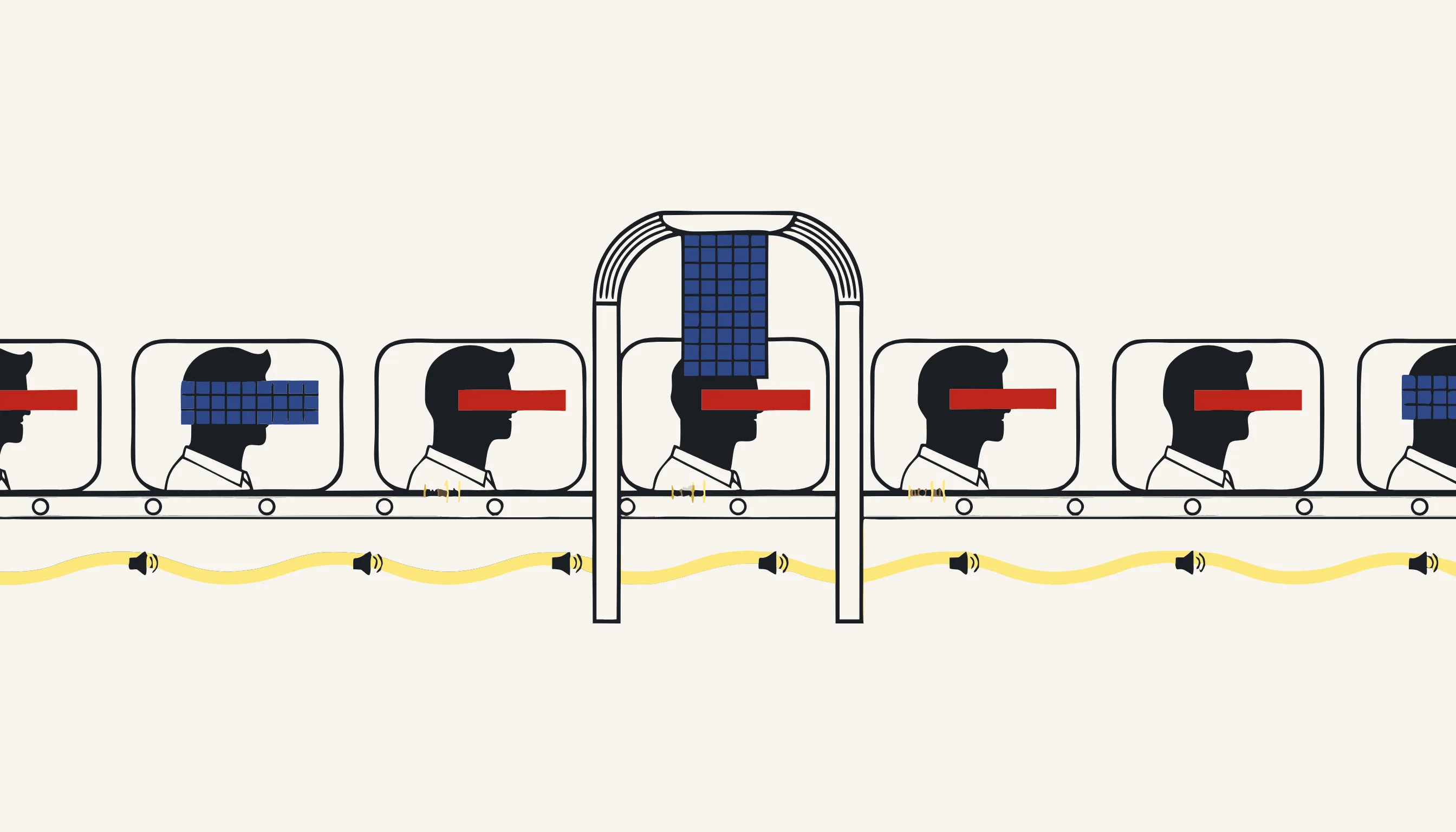
Para metraje en el que el tracking de AE es demasiado lento o arriesgado, difuminar caras en video con un pipeline automático se basa en un principio diferente: la IA localiza, el código determinista elimina.
- Un detector de caras analiza cada fotograma y devuelve bounding boxes para cada cara.
- El tracking geométrico (asociación IoU + predicción de movimiento) vincula las detecciones entre fotogramas, de modo que el difuminado permanece fijo en la cara incluso cuando el detector falla en un fotograma por desenfoque de movimiento o un giro de cabeza.
- Se aplica un desenfoque determinista a cada región de bounding box y se re-codifica en los datos de píxel: sin capa, sin toggle, sin archivo de proyecto.
- La pista de audio se procesa en el mismo paso: voz a texto con marcas de tiempo a nivel de palabra, NER + regex para localizar datos personales hablados, luego pitido o silencio aplicado a la forma de onda.
El resultado es un archivo de salida donde los píxeles originales de la cara ya no existen. A diferencia de una exportación de AE donde teóricamente podrías abrir el proyecto y desactivar el efecto, aquí los píxeles han desaparecido.
Consulta cómo anonimizar video para un análisis más profundo del enfoque de detección más tracking y por qué evita el problema de parpadeo que afecta a los métodos solo por fotograma.
Lista de verificación práctica antes de dar el trabajo por terminado
Tanto si usaste After Effects como una herramienta automática, verifica:
- Cada cara está difuminada en todos los fotogramas, incluidos giros de cabeza y oclusiones parciales.
- La intensidad del difuminado es suficiente para destruir el detalle reconocible (no solo ocultarlo).
- El difuminado está integrado en los píxeles exportados, no en una capa que se puede eliminar.
- Si el metraje tiene contenido hablado, los datos personales en audio también están pitados o silenciados.
- Los metadatos del contenedor (etiquetas GPS, identificadores de dispositivo, marcas de tiempo de creación) están eliminados del archivo.
Difumina las caras de tu video ahora
Si tienes más de un par de caras que difuminar, o metraje de más de un minuto, sáltate el tracker manual y deja que el pipeline lo gestione.
Sube tu clip, confirma las detecciones y descarga un archivo anonimizado donde cada cara está rastreada y cubierta en todos los fotogramas, de forma irreversible.
Preguntas frecuentes
El tracker integrado funciona razonablemente bien con movimiento estable, pero se basa en contrastes que pueden perder el rastro cuando una cara se gira, entra en sombra o queda ocluida. Cuando el tracker falla hay que corregir los keyframes a mano. Con varias personas o movimiento rápido, el tracking de AE es propenso a errores y consume mucho tiempo.