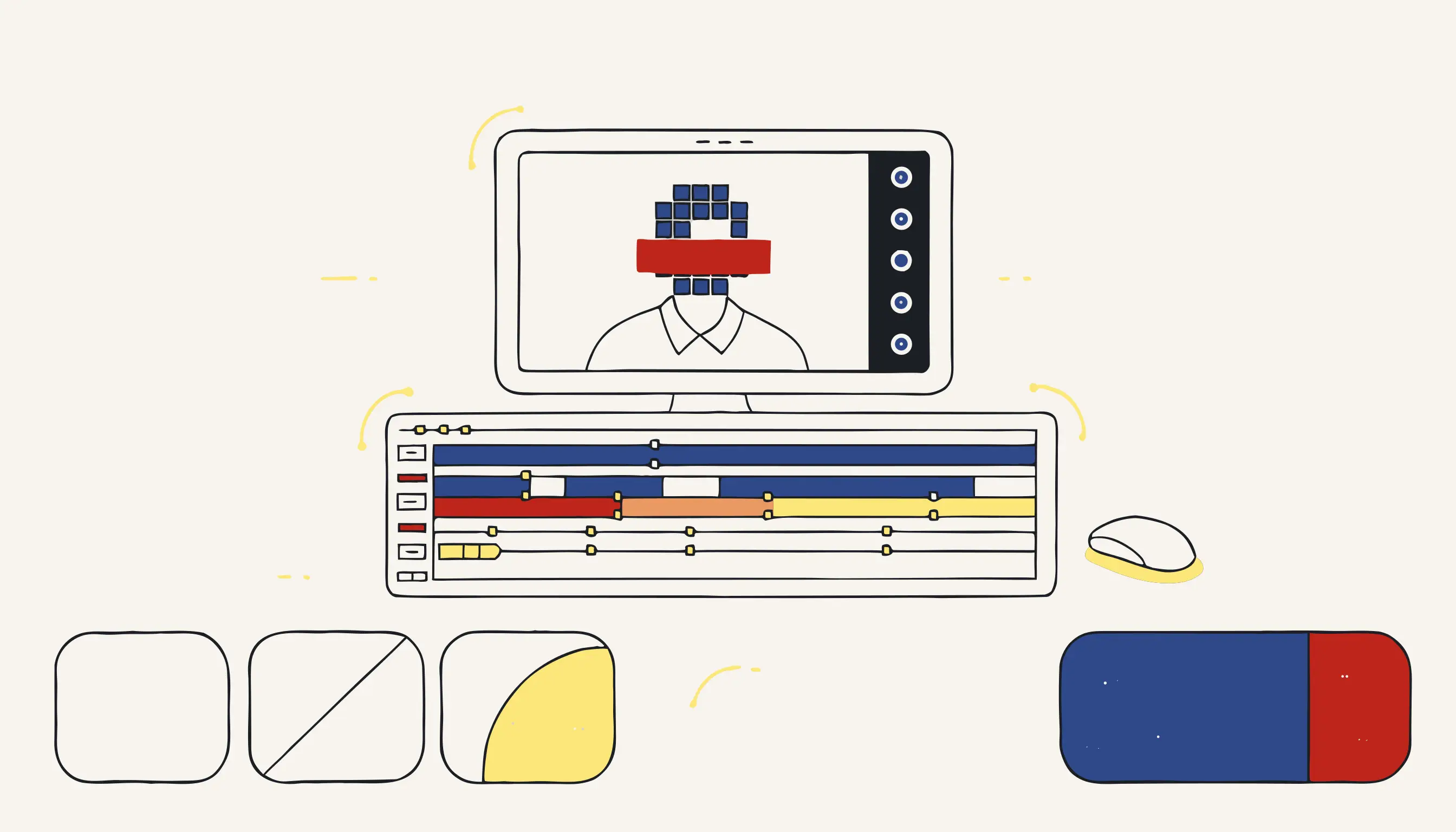
iMovie es un editor capaz para proyectos personales y creativos, pero difuminar caras (especialmente en movimiento) es uno de sus flujos de trabajo más tediosos. Es posible, funciona para clips cortos con pocos sujetos estáticos, y los pasos a continuación te guiarán. Pero una vez que entiendas el trabajo manual que implica, querrás saber cuándo una herramienta más inteligente te ahorra horas.
TL;DR
- iMovie no tiene herramienta nativa para difuminar caras: se simula con el efecto Picture-in-Picture y una copia desenfocada del clip, o con un plugin de terceros.
- Las caras en movimiento requieren keyframes manuales en cada cambio de posición, tedioso y fácil de cometer errores.
- Para más de dos caras, clips largos o material que deba ser legalmente defendible, un pipeline automatizado con detección por IA y destrucción determinista de píxeles es más rápido y fiable.
- Puedes difuminar caras automáticamente en minutos, sin software que instalar.
La realidad honesta de difuminar caras en iMovie
iMovie fue creado para contar historias, no para redactar. No tiene desenfoque de caras dedicado, ni seguimiento de objetos, ni forma de aplicar un efecto que siga a un sujeto automáticamente. Lo que sí tiene es suficiente para hacer el trabajo manualmente. Pero "manualmente" es la palabra clave.
Los dos enfoques practicables son:
- Truco Picture-in-Picture (PiP): duplica el clip, aplica un desenfoque intenso a la copia, apílala sobre el original y recorta la copia desenfocada para cubrir solo la región de la cara. Reposiciona con keyframes cada vez que la cara se mueva.
- Filtro de terceros: algunos plugins (como los títulos de FxFactory) añaden una región de desenfoque movible directamente en el visor, lo que es ligeramente menos complicado pero sigue requiriendo keyframes manuales.
Ninguno de los dos enfoques rastrea caras. Tú eres el rastreador.
Paso a paso: difuminar una cara en iMovie con el método PiP
Paso 1: Duplica tu clip en la línea de tiempo
En la línea de tiempo de iMovie, mantén presionado Opción y arrastra tu clip sobre sí mismo para crear un duplicado directamente encima. Ahora tienes dos copias: el clip base y el clip de superposición.
Paso 2: Aplica un desenfoque gaussiano al clip de superposición
Haz clic en el clip de superposición, abre Configuración de superposición de video (el botón con dos cuadrados superpuestos) y elige Picture in Picture. Luego abre el panel Filtro de clip (el icono de varita mágica) y selecciona un filtro de desenfoque. Los filtros integrados de iMovie son limitados; un filtro "Blur" o "Gaussian" de la lista funciona. Sube la intensidad hasta que la cara sea irreconocible.
Paso 3: Recorta y posiciona la superposición desenfocada
En el visor, arrastra el recuadro PiP para que quede sobre la cara. Redimensiónalo para que cubra solo la región de la cara que quieres ocultar: cubrir menos es una fuga, cubrir más está bien.
Paso 4: Añade keyframes para el movimiento
Aquí es donde crece el coste de tiempo. Haz clic en el fotograma donde la cara empieza a moverse, fija la posición con un keyframe (clic derecho en la superposición en el visor → Añadir Keyframe). Desplázate a la siguiente posición, añade otro keyframe, reposiciona el recuadro. Repite cada pocos fotogramas durante todo el tiempo que la cara esté en pantalla. Para un plano de 30 segundos de alguien caminando, esto significa decenas de keyframes.
Paso 5: Exporta
Ve a Archivo → Compartir → Archivo, elige una resolución y exporta. El desenfoque queda integrado en el MP4 o MOV exportado. El archivo de proyecto original sigue teniendo los píxeles fuente, pero el archivo exportado tiene la región de la cara destruida a esa resolución.
Por qué esto falla a escala
| Escenario | iMovie | Herramienta automatizada |
|---|---|---|
| 1 cara, plano estático, < 30 s | Manejable | Excesivo |
| 1 cara, en movimiento, clip de 2 min | ~1 hora de keyframes | < 2 minutos |
| 3 caras, material de entrevista | Muy tedioso; alto riesgo de fuga | Automático |
| 10+ personas en una multitud | Prácticamente imposible | Gestionado por detección |
| PII en audio (nombres, números) | No se trata en absoluto | Incluido en el pipeline |
| Eliminación de metadatos | Manual; iMovie conserva algunos | Automático |
El trade-off honesto: iMovie es gratuito y ya está en tu Mac. Para un clip corto con una o dos caras que apenas se mueven, el método manual es un esfuerzo razonable puntual. Para cualquier cosa más compleja, el tiempo y el riesgo de error son significativos.
Qué requiere realmente una anonimización completa
Difuminar lo visual es solo parte del trabajo. Un video genuinamente anonimizado para compartir, cumplimiento o publicación también necesita:
- Cobertura estable a nivel de fotograma: el desenfoque debe seguir la cara sin fotogramas expuestos, incluso durante giros de cabeza y oclusiones parciales.
- Redacción de audio: los nombres hablados, números de teléfono y otros identificadores en la pista de audio deben pitearse o silenciarse. iMovie no hace esto.
- Eliminación de metadatos: los contenedores de video llevan coordenadas GPS, marcas de tiempo de grabación e identificadores de dispositivo. Deben eliminarse del archivo.
- Destrucción irreversible de píxeles: el desenfoque debe recodificarse en los datos de píxeles, no aplicarse como una capa de filtro superpuesta removible.
iMovie cubre el punto cuatro parcialmente (si exportas), y el punto uno solo si tu keyframing manual es exhaustivo. Los puntos dos y tres requieren pasos adicionales fuera de iMovie.
Automatízalo: cómo gestiona esto Medianonymizer
Para material donde la integridad importa (evidencia compartida, video médico, datos de investigación, cualquier material que toque el RGPD o HIPAA), el flujo es:
- La IA detecta cada cara en cada fotograma, construyendo cuadros delimitadores rastreados en todo el clip.
- Un modelo de transcripción encuentra nombres, números e identificadores hablados con marcas de tiempo a nivel de palabra.
- Un pipeline determinista (no un modelo generativo) aplica desenfoque gaussiano o pixelación directamente a los píxeles recodificados en cada fotograma rastreado, y pita o silencia cada segmento de audio marcado.
- Los metadatos del contenedor se eliminan.
- Descargas un único archivo donde las redacciones son irreversibles.
Este es el enfoque explicado en detalle en el caso de uso difuminar caras en video.
Casos de uso comunes donde el enfoque automatizado vale la pena
- Entrevistas y testimonios donde la identidad de los sujetos debe protegerse antes de la publicación.
- Grabaciones de dashcam y bodycam presentadas como evidencia o publicadas bajo FOIA con caras y matrículas redactadas.
- Video de investigación o clínico donde el consentimiento del participante no se extiende a material identificable.
- Material de eventos o formación compartido internamente, donde los espectadores incidentales no han consentido aparecer.
- Archivos de cumplimiento donde un responsable del RGPD o HIPAA debe demostrar que los datos personales fueron eliminados, no solo oscurecidos.
Lista de verificación práctica antes de compartir
- Cada cara está cubierta en cada fotograma, incluidos movimientos y oclusiones parciales.
- El desenfoque sigue la cara, sin parpadeos ni fotogramas expuestos durante el movimiento.
- La intensidad del desenfoque es suficiente para destruir el detalle reconocible (un mosaico débil sobre una cara de alta resolución puede recuperarse parcialmente).
- La pista de audio tiene nombres, números y direcciones hablados piteados o silenciados.
- Los metadatos del contenedor (GPS, IDs de dispositivo, marcas de tiempo) están eliminados.
- Estás compartiendo el archivo exportado, no el proyecto fuente original.
Difumina caras en tu video ahora
Si tienes un clip corto y una hora libre, el método de iMovie descrito arriba funcionará. Si tienes algo más complejo (o si el material es lo suficientemente sensible como para que perder un fotograma no sea una opción), súbelo y deja que el pipeline gestione la detección, el rastreo, la redacción de audio y la eliminación de metadatos automáticamente.
Preguntas frecuentes
No por diseño. iMovie aplica el desenfoque como un efecto al exportar, pero el archivo de proyecto original conserva todos los píxeles fuente. Si compartes el MP4 exportado el desenfoque queda integrado, lo que es efectivamente irreversible, pero solo si nunca compartes el proyecto original. Para un resultado legalmente auditable e irreversible, un pipeline dedicado que recodifica los píxeles es más seguro.