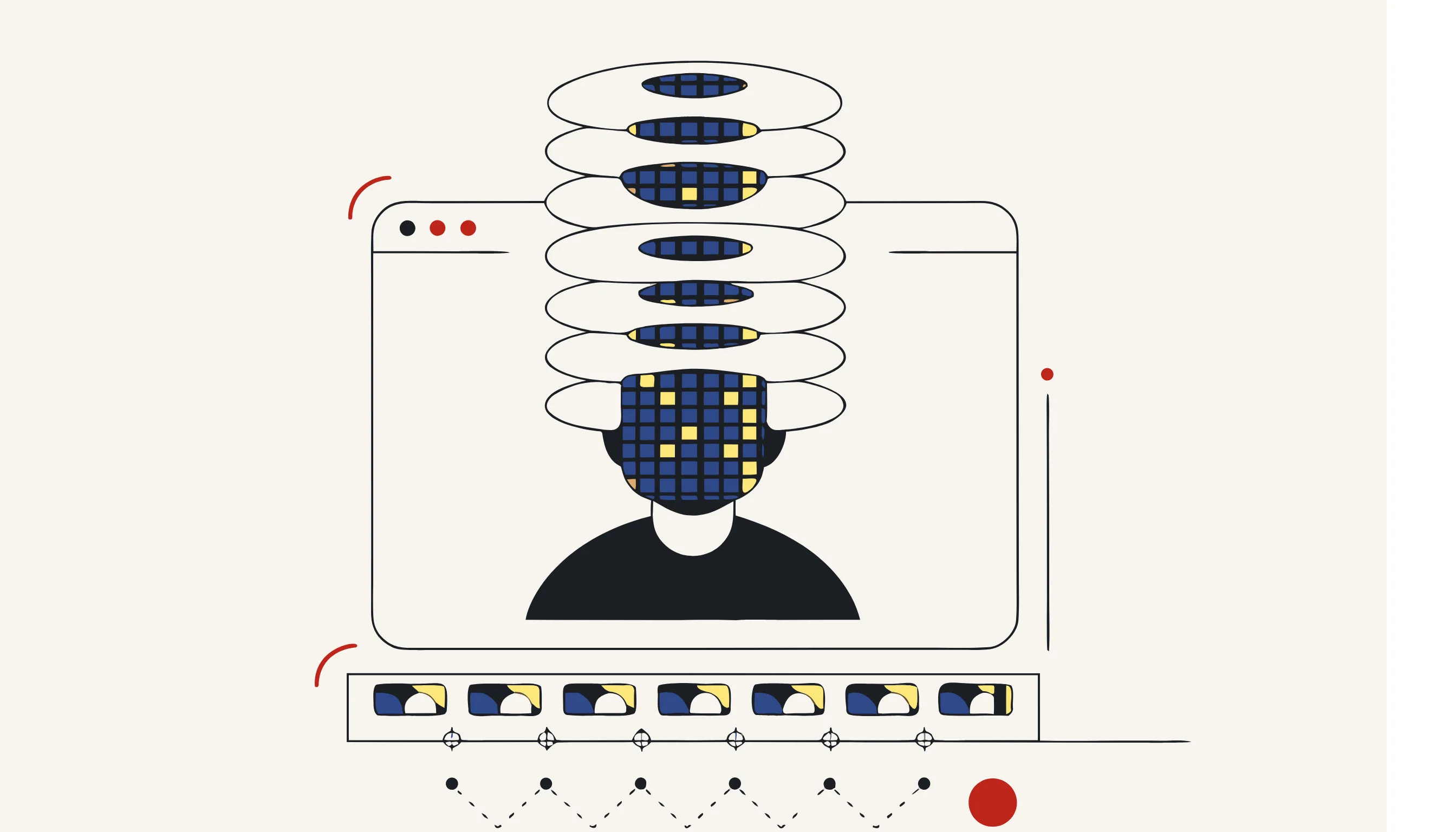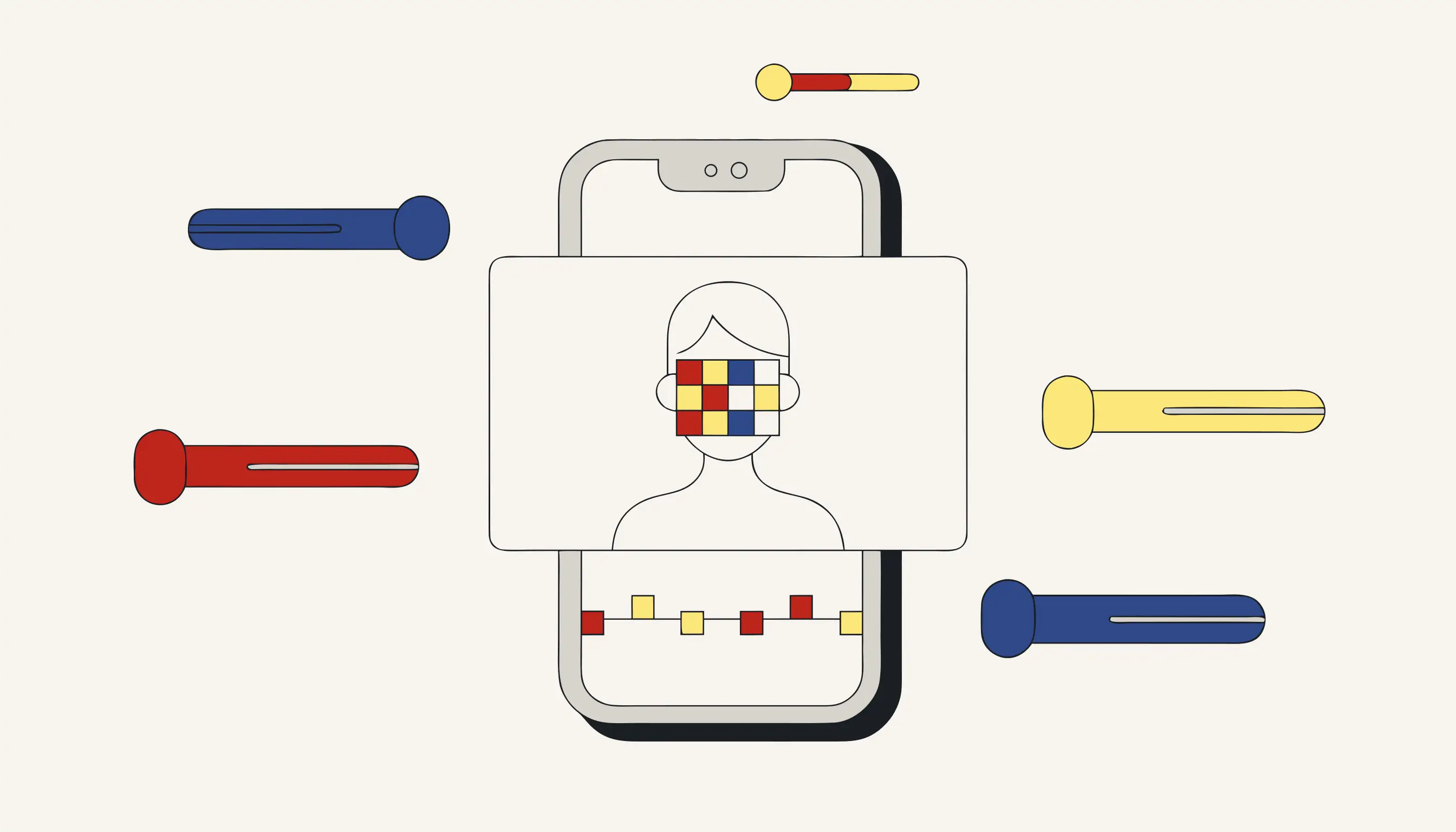
CapCut est un éditeur vidéo gratuit très capable, et oui, vous pouvez y flouter des visages. Mais le processus manuel est fastidieux pour tout ce qui dépasse un clip court, et il ne garantit pas qu'un visage en mouvement reste couvert dans chaque frame. Ce guide présente les deux approches : la méthode manuelle dans CapCut et l'alternative automatisée qui prend en charge la détection et le suivi à votre place.
TL;DR
- CapCut peut flouter les visages grâce au workflow Masque + Image clé, mais vous devez suivre chaque visage manuellement, frame par frame.
- Le floutage intégré couvre une région statique ; les sujets en mouvement nécessitent des images clés à chaque changement de position, ce qui devient vite coûteux sur des clips plus longs.
- Pour tout ce qui dépasse un clip de 30 secondes ou un seul sujet, un outil de floutage de visages automatisé économise des heures et élimine les erreurs humaines.
- Vous pouvez flouter des visages dans une vidéo automatiquement dès maintenant : téléversez, confirmez les détections, téléchargez le résultat anonymisé.
Comment flouter un visage dans CapCut : la méthode manuelle
Le workflow ci-dessous fonctionne aussi bien sur l'application mobile que sur l'éditeur de bureau.
Étape 1 : Importer votre clip
Ouvrez CapCut et créez un nouveau projet. Importez le clip vidéo que vous souhaitez éditer.
Étape 2 : Ajouter un effet de flou sur le visage
Appuyez sur Effets → Effets vidéo → Basique → Flou (ou recherchez « flou »). Faites glisser le clip de flou sur la timeline de sorte qu'il se trouve au-dessus de votre clip principal.
Vous pouvez aussi utiliser Sticker → Emoji → une forme solide si vous préférez une barre noire plutôt qu'un flou, mais le flou gaussien est moins gênant visuellement.
Étape 3 : Redimensionner et positionner le flou sur le visage
Sélectionnez le calque de flou dans l'aperçu. Pincez pour redimensionner et faites glisser pour le positionner sur le visage. Essayez de couvrir le visage précisément. Couvrir trop est plus sûr que pas assez.
Étape 4 : Ajouter des images clés à chaque changement de position
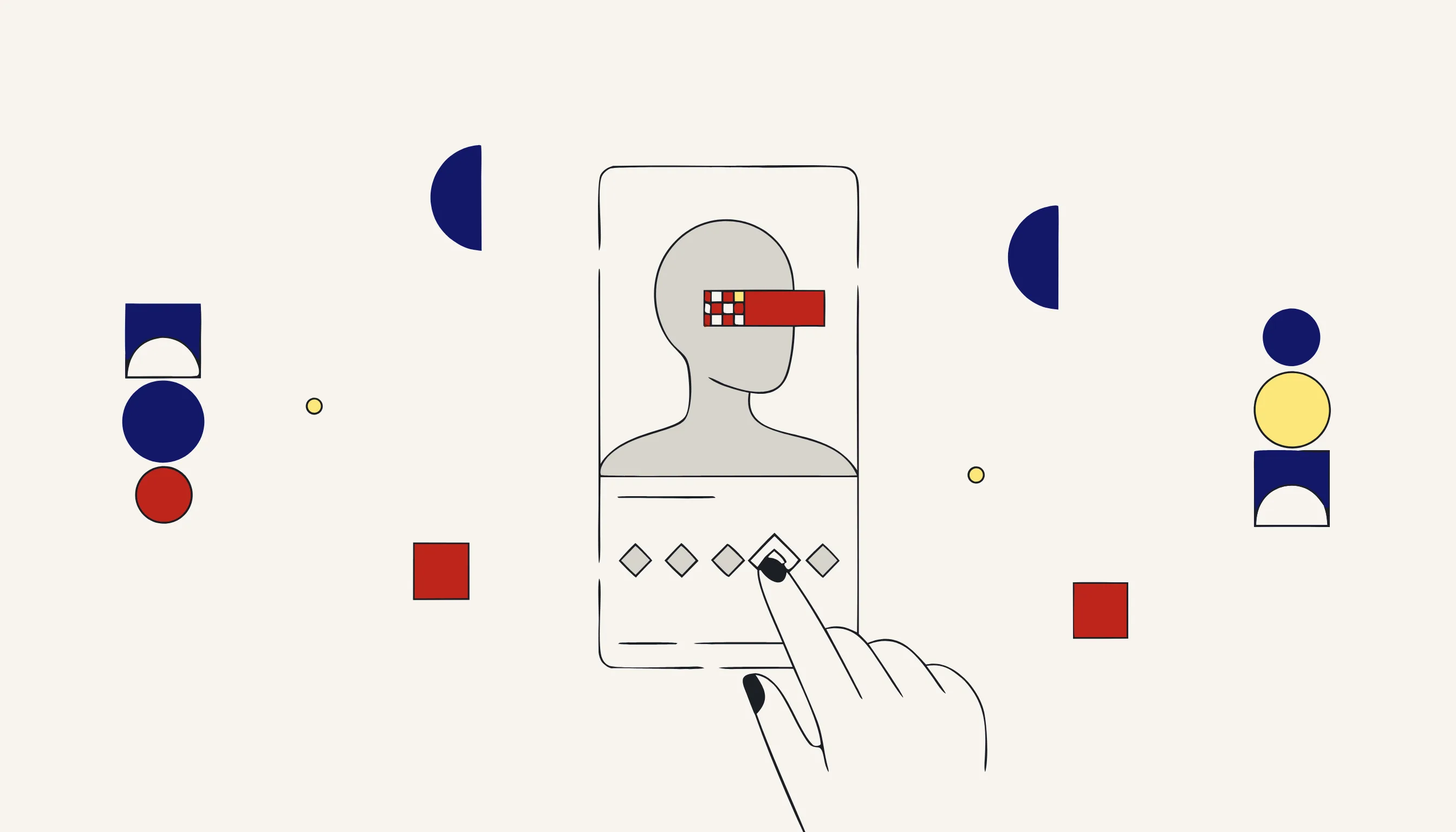
Appuyez sur l'icône en losange (image clé) au moment où le visage se déplace. Repositionnez le flou pour le suivre. Répétez à chaque mouvement significatif : marche, rotation, gestes.
C'est ici que se trouve le goulot d'étranglement. Un clip de 60 secondes avec un sujet marchant peut nécessiter des dizaines d'images clés. Deux sujets doublent le travail.
Étape 5 : Réviser et exporter
Parcourez l'intégralité du clip manuellement et cherchez les frames où le flou s'éloigne du visage. Corrigez les images clés manquantes. Satisfait du résultat, exportez à la résolution souhaitée.
Où la méthode manuelle atteint ses limites
L'approche de CapCut fonctionne pour les clips courts avec un seul sujet statique. Elle échoue (ou échoue silencieusement) dans plusieurs scénarios réalistes :
| Scénario | Risque manuel |
|---|---|
| Le sujet tourne la tête | Le flou peut ne pas couvrir le nouvel angle ; image clé nécessaire |
| Le sujet marche dans le cadre | Dizaines d'images clés ; facile de manquer un écart |
| Plusieurs personnes dans le cadre | Calque de flou séparé par visage ; la timeline devient ingérable |
| Mouvement rapide ou coupure | Le flou peut prendre du retard ; frames exposées invisibles à vitesse normale |
| Longue durée (10+ minutes) | Coût en temps prohibitif ; la fatigue introduit des erreurs |
Ce ne sont pas des cas extrêmes. C'est la norme dans les images du monde réel : clips de vidéosurveillance, enregistrements dashcam, vidéos d'événements et interviews impliquent tous des sujets en mouvement, des coupes et plusieurs personnes.
Un floutage faible ou incomplet n'est pas un floutage sécurisé. À 30 frames par seconde, trois frames exposées durent un dixième de seconde, invisible lors d'une révision rapide, trivial à extraire frame par frame.
L'alternative automatisée : détection IA + floutage déterministe
Pour tout ce qui dépasse un clip de démonstration rapide, l'approche fiable sépare deux tâches distinctes :
- Localiser chaque visage dans chaque frame, en utilisant la détection IA combinée à un suivi géométrique qui suit le visage à travers les mouvements, occlusions et rotations de tête.
- Détruire les pixels identifiants, en appliquant un flou gaussien ou une pixelisation à intensité suffisante, puis en re-encodant ces pixels dans le fichier vidéo de façon permanente.
C'est le pipeline derrière les outils de flouter des visages dans une vidéo conçus pour la conformité à la vie privée. L'étape de localisation utilise un modèle ; l'étape de suppression utilise du code déterministe : même résultat à chaque fois, vérifiable, aucune frame exposée.
La garantie clé qu'un workflow manuel ne peut offrir : le suivi géométrique maintient le flou sur le visage même si le détecteur rate une frame, en interpolant la position depuis la trajectoire connue : aucun scintillement, aucun écart.
L'audio fait aussi partie du problème
CapCut n'a pas de détection de données personnelles parlées. Si la personne dans le clip prononce aussi son nom, son adresse ou toute autre information identifiante, flouter le visage est une anonymisation incomplète. Un pipeline complet bippe ou silence ces segments audio en parallèle du floutage visuel. Voir comment anonymiser des enregistrements audio pour le traitement complet.
CapCut vs. anonymisation automatisée : comparaison rapide
| CapCut (manuel) | Outil automatisé | |
|---|---|---|
| Détection des visages | Manuelle | Détection IA par frame |
| Suivi de visage en mouvement | Images clés manuelles | Suivi géométrique (interpolé) |
| Risque de frames exposées | Élevé (erreur humaine) | Faible (le tracker comble les lacunes) |
| Suppression de données audio | Aucune | Bipper / silencer les identifiants parlés |
| Suppression des métadonnées | Aucune | GPS, ID d'appareils, horodatages supprimés |
| Temps pour un clip de 5 min | 1–3 heures | Moins de 5 minutes |
| Piste d'audit | Aucune | Registre de traitement |
Cas d'usage courants où l'automatisation est pertinente
- Vidéos d'événements et d'interviews : plusieurs sujets en mouvement, coupes caméra, audio ambiant avec noms prononcés.
- Clips de vidéosurveillance et dashcam : séquences continues, nombreux passants, exigences de conformité strictes.
- Datasets de recherche et d'entraînement : des dizaines de clips ; le montage manuel n'est pas faisable.
- Publication média : les passants incidentels doivent être couverts avant la diffusion ; la rapidité est importante.
- Divulgation juridique : le résultat doit être vérifiablement irréversible, avec un enregistrement de ce qui a été modifié.
Liste de contrôle pratique avant de déclarer une vidéo anonymisée
- Chaque visage est couvert dans chaque frame, y compris les rotations de tête et les mouvements rapides.
- Le floutage a été appliqué avec détection plus suivi, pas uniquement des images clés manuelles.
- L'intensité du flou est suffisante pour détruire les détails, vérifiée par re-encodage, pas en superposition.
- La piste audio a les données personnelles parlées bippées ou silencées.
- Les métadonnées du conteneur (GPS, ID d'appareils, horodatages) sont supprimées.
- Le clip a été relu à vitesse 1× et vérifié frame par frame aux moments critiques.
Floutez les visages automatiquement (sans images clés)
Téléversez votre vidéo, confirmez les détections IA et téléchargez une copie où chaque visage est suivi et couvert dans chaque frame, de façon irréversible. Aucun compte requis pour commencer.
Questions fréquentes
CapCut dispose d'une fonction de suivi automatique basique, mais elle est conçue pour des effets créatifs et non pour la conformité à la vie privée. Elle peut perdre le visage lors de rotations de tête, d'occlusions ou de mouvements rapides, laissant des frames exposées. Pour une couverture fiable sur chaque frame, vous avez besoin d'un pipeline d'anonymisation dédié avec suivi de visages.