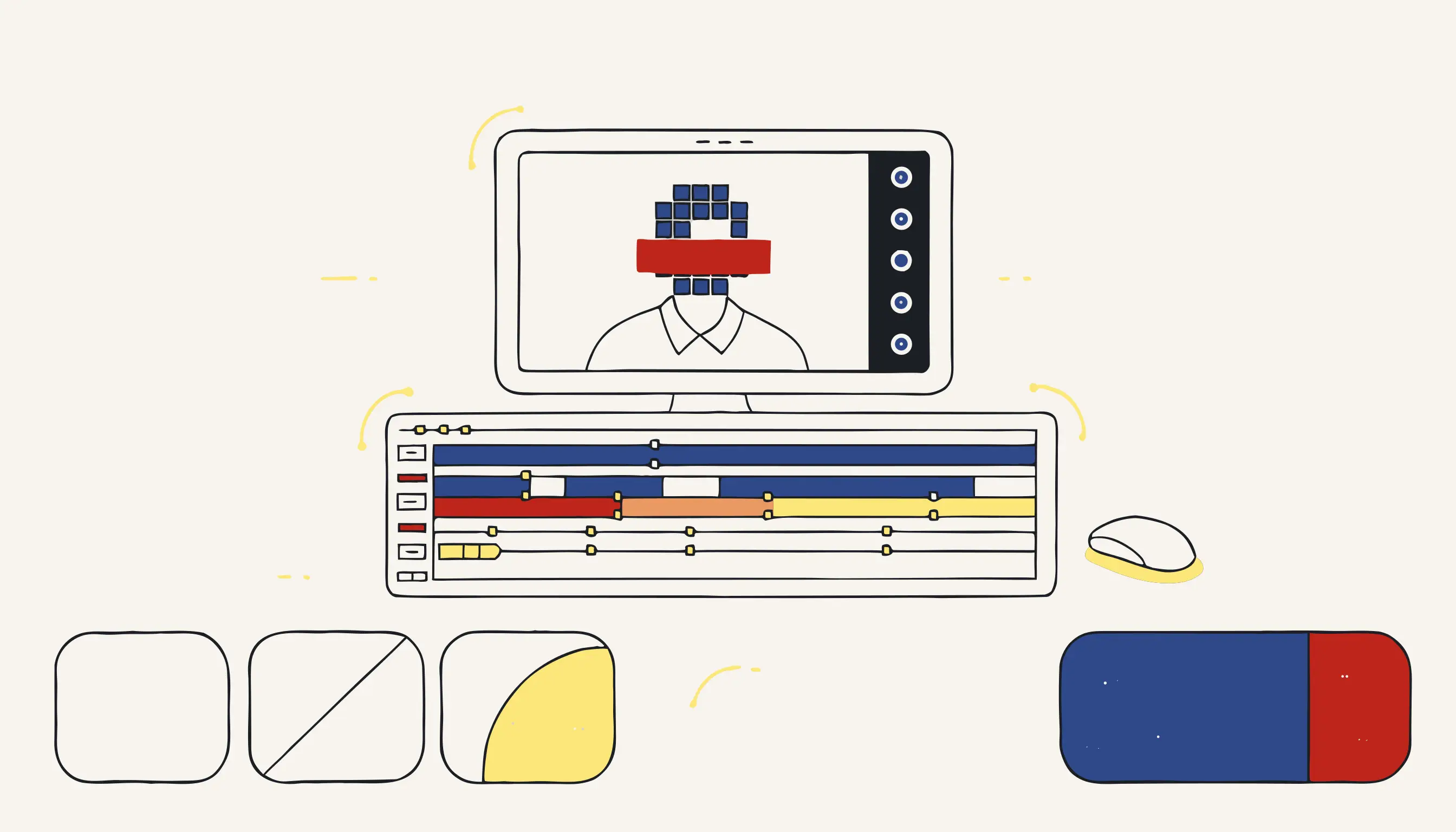
iMovie est un éditeur capable pour les projets personnels et créatifs, mais flouter des visages (surtout en mouvement) est l'un de ses flux de travail les plus laborieux. C'est possible, ça fonctionne pour les clips courts avec quelques sujets statiques, et les étapes ci-dessous vous y conduiront. Mais une fois que vous comprendrez le travail manuel impliqué, vous voudrez aussi savoir quand un outil plus intelligent vous fait gagner des heures.
TL;DR
- iMovie n'a pas d'outil natif de floutage de visage : vous le simulez avec l'effet Picture-in-Picture et une copie floutée de votre clip, ou un plugin tiers.
- Les visages en mouvement nécessitent des keyframes manuels pour chaque changement de position, fastidieux, et facile de manquer des images exposées.
- Pour plus de deux visages, des clips longs, ou des images qui doivent être légalement défendables, un pipeline automatisé avec détection par IA et destruction déterministe de pixels est plus rapide et plus fiable.
- Vous pouvez flouter des visages automatiquement en quelques minutes, sans logiciel à installer.
La réalité honnête du floutage de visages dans iMovie
iMovie a été conçu pour la narration, pas pour la rédaction. Il n'a pas de floutage de visage dédié, pas de suivi d'objet, et aucun moyen d'appliquer un effet qui suit automatiquement un sujet. Ce qu'il a est suffisant pour faire le travail manuellement, mais "manuellement" est le mot-clé.
Les deux approches praticables sont :
- Le truc Picture-in-Picture (PiP) : dupliquer le clip, appliquer un flou intense à la copie, la superposer sur l'original, et rogner la copie floutée pour ne couvrir que la zone du visage. Repositionner avec des keyframes chaque fois que le visage bouge.
- Filtre tiers : certains plugins (comme les titres FxFactory) ajoutent une zone de flou mobile directement dans le viewer, ce qui est légèrement moins pénible mais nécessite toujours des keyframes manuels.
Aucune des deux approches ne traque les visages. Vous êtes le traqueur.
Étape par étape : flouter un visage dans iMovie avec la méthode PiP
Étape 1 : Dupliquer votre clip dans la timeline
Dans la timeline d'iMovie, maintenez Option et faites glisser votre clip sur lui-même pour créer un doublon directement au-dessus. Vous avez maintenant deux copies : le clip de base et le clip de superposition.
Étape 2 : Appliquer un flou gaussien au clip de superposition
Cliquez sur le clip de superposition, ouvrez les Paramètres de superposition vidéo (le bouton représentant deux carrés qui se chevauchent) et choisissez Picture in Picture. Puis ouvrez le panneau Filtre de clip (l'icône baguette magique) et sélectionnez un filtre de flou. Les filtres intégrés d'iMovie sont limités ; un filtre "Blur" ou "Gaussian" intense de la liste fonctionne. Augmentez l'intensité jusqu'à ce que le visage soit méconnaissable.
Étape 3 : Rogner et positionner la superposition floutée
Dans le viewer, faites glisser le cadre PiP pour le placer sur le visage. Redimensionnez-le pour qu'il ne couvre que la zone du visage que vous voulez masquer : couvrir moins est une fuite, couvrir plus est acceptable.
Étape 4 : Ajouter des keyframes pour le mouvement
C'est là que le coût en temps augmente. Cliquez sur l'image où le visage commence à bouger, fixez la position avec un keyframe (clic droit sur la superposition dans le viewer → Ajouter un keyframe). Avancez jusqu'à la position suivante, ajoutez un autre keyframe, repositionnez le cadre. Répétez toutes les quelques images pendant toute la durée où le visage est à l'écran. Pour un plan de 30 secondes d'une personne qui marche, cela signifie des dizaines de keyframes.
Étape 5 : Exporter
Allez dans Fichier → Partager → Fichier, choisissez une résolution et exportez. Le flou est intégré dans le MP4 ou MOV exporté. Le fichier de projet original conserve les pixels sources, mais le fichier exporté a la zone du visage détruite à cette résolution.
Pourquoi cette approche échoue à l'échelle
| Scénario | iMovie | Outil automatisé |
|---|---|---|
| 1 visage, plan statique, < 30 s | Gérable | Surdimensionné |
| 1 visage, en mouvement, clip de 2 min | ~1 heure de keyframing | < 2 minutes |
| 3 visages, séquence d'interview | Très fastidieux ; risque élevé de fuite | Automatique |
| 10+ personnes dans une foule | Pratiquement impossible | Géré par la détection |
| PII audio (noms, numéros) | Pas du tout traité | Inclus dans le pipeline |
| Suppression des métadonnées | Manuelle ; iMovie en conserve certaines | Automatique |
Le compromis honnête : iMovie est gratuit et déjà sur votre Mac. Pour un seul clip court avec un ou deux visages qui bougent à peine, la méthode manuelle est un effort ponctuel raisonnable. Pour tout ce qui est plus complexe, le temps et le risque d'erreur sont significatifs.
Ce qu'une anonymisation complète requiert vraiment
Flouter le visuel n'est qu'une partie du travail. Une vidéo véritablement anonymisée pour le partage, la conformité ou la publication nécessite aussi :
- Une couverture stable au niveau de l'image : le flou doit suivre le visage sans image exposée, y compris lors des rotations de tête et des occultations partielles.
- La rédaction audio : les noms prononcés, numéros de téléphone et autres identifiants dans la piste audio doivent être bippés ou mis en sourdine. iMovie ne fait pas cela.
- La suppression des métadonnées : les conteneurs vidéo contiennent des coordonnées GPS, des horodatages d'enregistrement et des identifiants d'appareil. Ceux-ci doivent être supprimés du fichier.
- La destruction irréversible des pixels : le flou doit être ré-encodé dans les données de pixels, pas appliqué comme une couche de filtre superposée amovible.
iMovie couvre le quatrième point partiellement (à l'export), et le premier seulement si votre keyframing manuel est exhaustif. Les deuxième et troisième points nécessitent des étapes supplémentaires en dehors d'iMovie.
Automatisez-le : comment Medianonymizer gère cela
Pour les séquences où l'exhaustivité compte (preuves partagées, vidéo médicale, données de recherche, tout contenu touchant au RGPD ou à l'HIPAA), le flux de travail est :
- L'IA détecte chaque visage dans chaque image, construisant des boîtes englobantes suivies sur tout le clip.
- Un modèle de transcription trouve les noms, numéros et identifiants prononcés avec des horodatages au niveau du mot.
- Un pipeline déterministe (pas un modèle génératif) applique un flou gaussien ou une pixélisation directement sur les pixels ré-encodés dans chaque image suivie, et bipe ou met en sourdine chaque segment audio signalé.
- Les métadonnées du conteneur sont supprimées.
- Vous téléchargez un seul fichier où les rédactions sont irréversibles.
C'est l'approche expliquée en détail dans le cas d'usage flouter des visages dans une vidéo.
Cas d'usage courants où l'approche automatisée s'impose
- Interviews et témoignages où l'identité des sujets doit être protégée avant la publication.
- Séquences dashcam et bodycam soumises comme preuves ou publiées sous demande d'accès à l'information avec visages et plaques floutés.
- Vidéo de recherche ou clinique où le consentement du participant ne s'étend pas aux séquences identifiables.
- Séquences d'événements ou de formation partagées en interne, où des spectateurs incidentels n'ont pas consenti à apparaître.
- Archives de conformité où un responsable RGPD ou HIPAA doit démontrer que les données personnelles ont été supprimées, pas seulement obscurcies.
Liste de contrôle pratique avant de partager
- Chaque visage est couvert dans chaque image, y compris lors des mouvements et occultations partielles.
- Le flou suit le visage : pas de scintillement ni d'images exposées pendant le mouvement.
- L'intensité du flou est suffisante pour détruire les détails reconnaissables (une mosaïque faible sur un visage haute résolution peut être partiellement récupérée).
- La piste audio a les noms, numéros et adresses prononcés bippés ou mis en sourdine.
- Les métadonnées du conteneur (GPS, identifiants d'appareil, horodatages) sont supprimées.
- Vous partagez le fichier exporté, pas la source du projet original.
Floutez des visages dans votre vidéo maintenant
Si vous avez un seul clip court et une heure libre, la méthode iMovie ci-dessus fonctionnera. Si vous avez quelque chose de plus complexe (ou si les images sont assez sensibles pour qu'une seule image manquée ne soit pas envisageable), téléversez-les et laissez le pipeline gérer automatiquement la détection, le suivi, la rédaction audio et la suppression des métadonnées.
Questions fréquentes
Pas par conception. iMovie applique le flou comme un effet rendu à l'export, mais le fichier de projet original conserve tous les pixels sources. Si vous partagez le MP4 exporté, le flou y est intégré, de fait irréversible, mais seulement si vous ne partagez jamais le projet original. Pour un résultat légalement vérifiable et irréversible, un pipeline dédié qui ré-encode les pixels est plus sûr qu'une simple superposition de filtre.