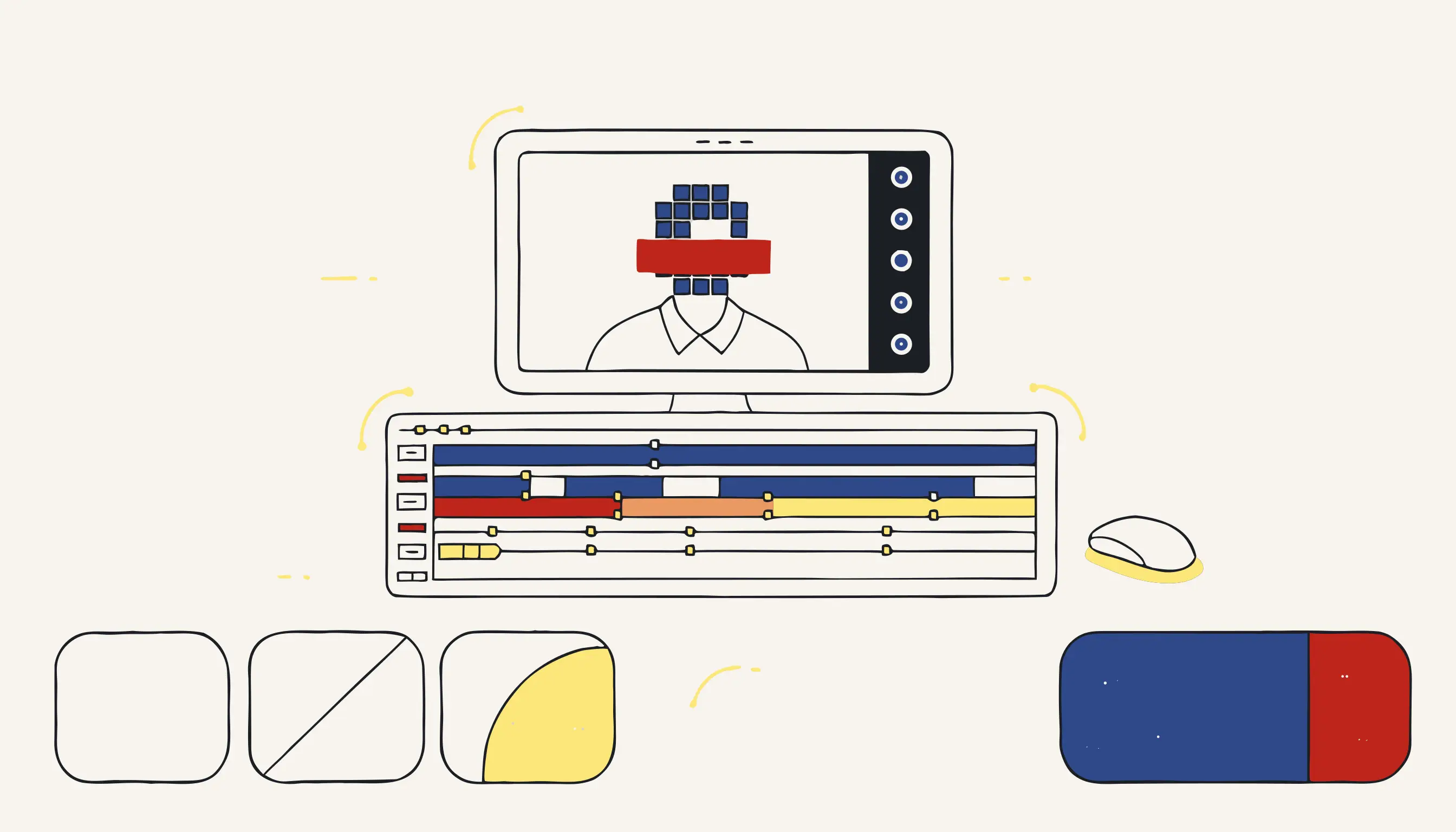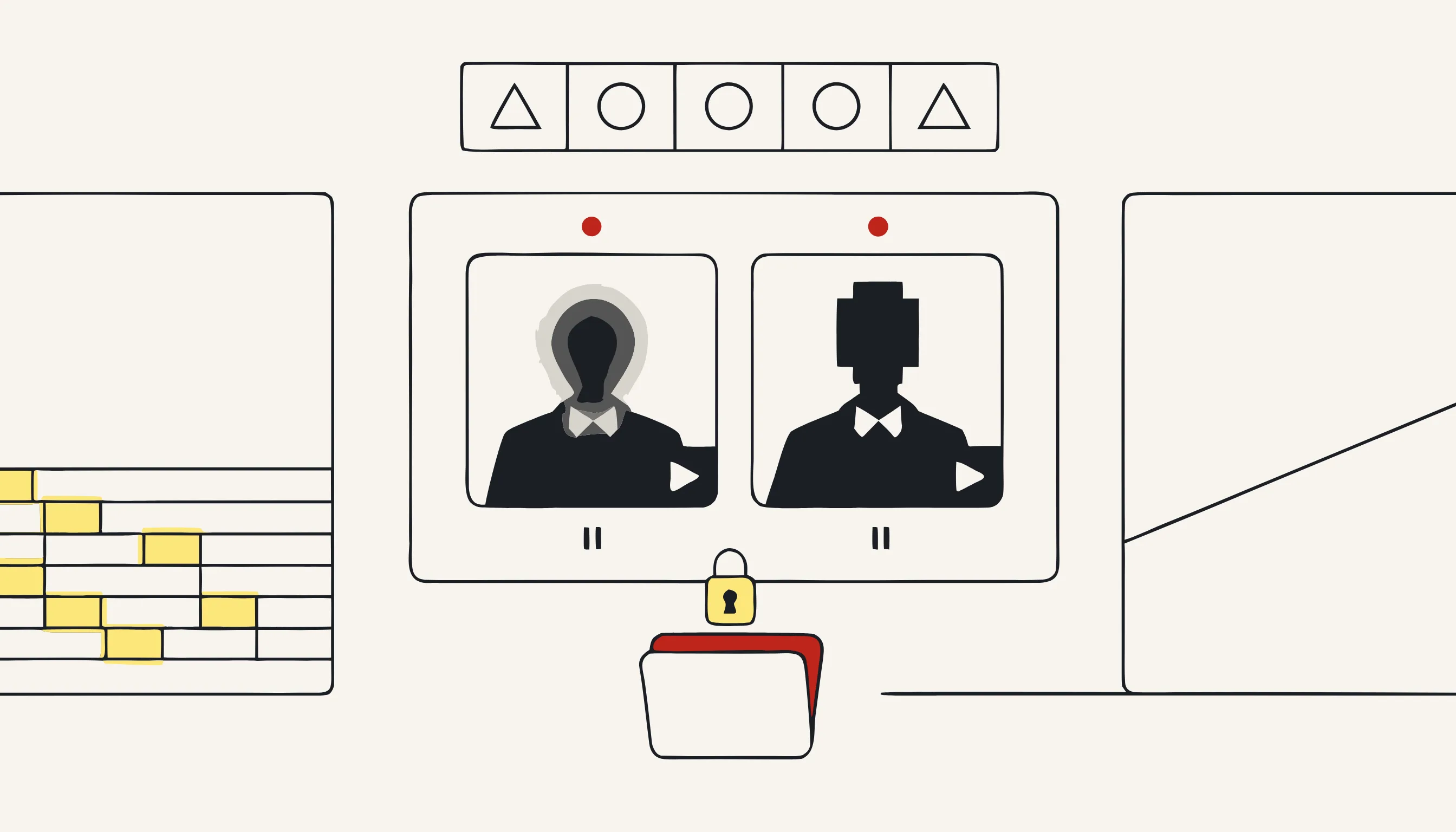
Flouter un visage dans Adobe Premiere Pro prend environ cinq clics sur une image fixe. Sur un sujet en mouvement dans une interview de cinq minutes, cela peut monopoliser tout un après-midi. Ce guide couvre les deux cas : la technique manuelle correcte dans Premiere Pro et le moment où l'automatisation est le choix le plus judicieux.
TL;DR
- Appliquez Flou gaussien ou Mosaïque sur un masque couvrant le visage dans les Contrôles des effets de Premiere Pro.
- Utilisez le suivi de masque intégré pour suivre les mouvements : attendez-vous à corriger la dérive manuellement.
- Pour un ou deux visages dans un clip court, Premiere Pro convient parfaitement.
- Pour du contenu en volume, plusieurs sujets ou une anonymisation conforme aux exigences légales, utilisez plutôt l'outil de floutage de visages de Medianonymizer.
- Le floutage dans Premiere Pro est non destructif et réversible. Le traitement de Medianonymizer est permanent et auditable.
La méthode manuelle : comment flouter un visage dans Premiere Pro
Étape 1 : Ajouter l'effet de flou
Ouvrez votre séquence et sélectionnez le clip contenant le visage que vous souhaitez censurer. Dans le panneau Effets, recherchez Flou gaussien (flou doux) ou Mosaïque (carrelage pixelisé, l'aspect standard pour les journaux télévisés et les documentaires). Faites glisser l'effet sur le clip.
Étape 2 : Créer un masque sur le visage
Dans les Contrôles des effets, développez la section Flou gaussien ou Mosaïque. Cliquez sur l'icône de masque ellipse (la forme ovale) pour créer un masque elliptique. Premiere Pro dessinera un ovale au centre de l'image. Faites-le glisser et redimensionnez-le dans le Moniteur du programme pour couvrir le visage. Augmentez la valeur Contour progressif (environ 20–40 px) pour que le bord du flou se fonde naturellement.
Augmentez la valeur Flou (gaussien) ou le nombre de Blocs horizontaux/verticaux (Mosaïque) jusqu'à ce que le visage soit méconnaissable. Un flou de 60–100 ou une taille de bloc de 20–30 est généralement suffisant pour la censure aux normes de diffusion.
Étape 3 : Activer le suivi de masque
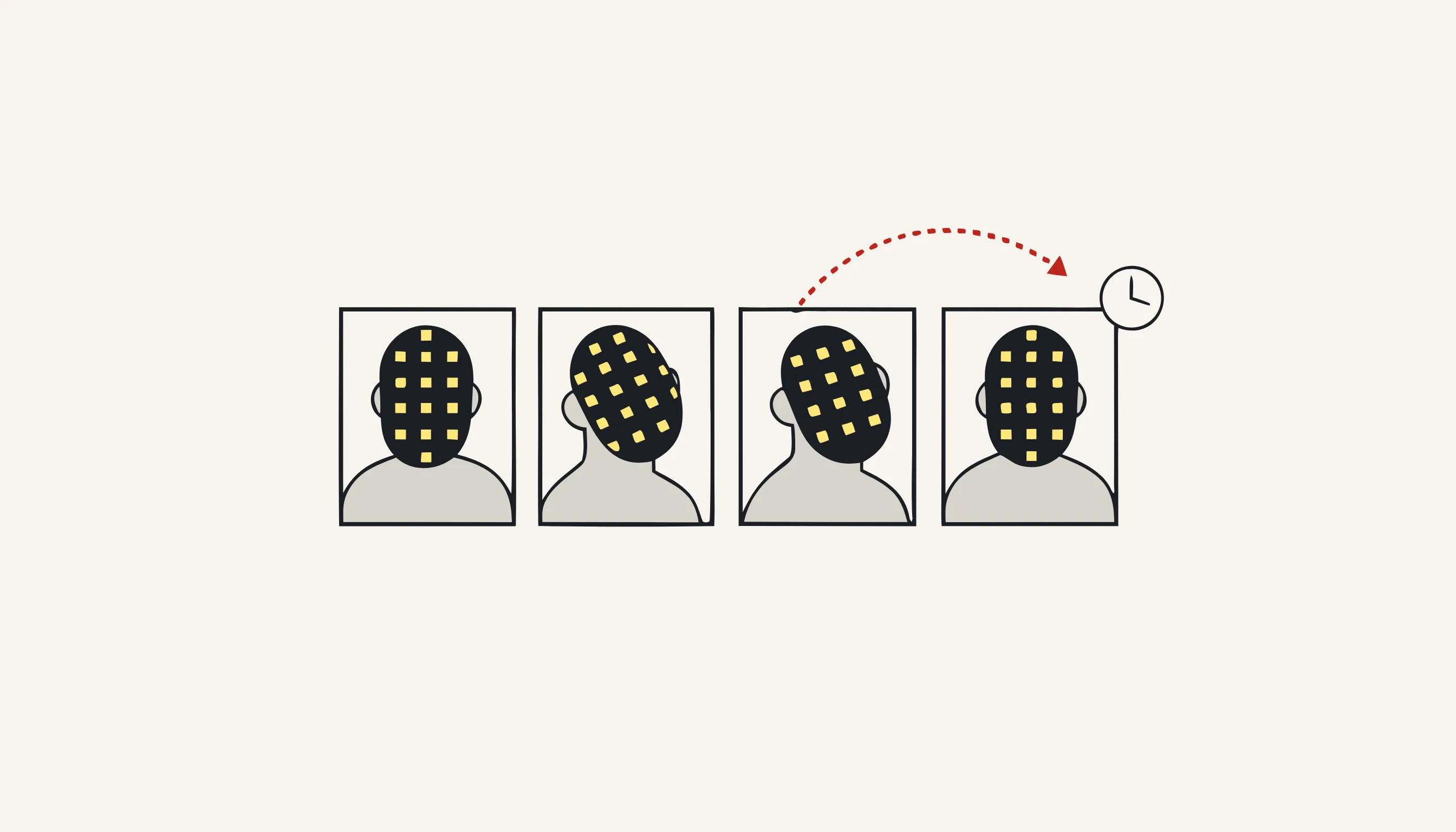
Le masque reste en place pendant la lecture du clip. Il ne suit pas le visage automatiquement. Pour suivre les mouvements, allez dans les contrôles de masque dans les Contrôles des effets et cliquez sur le bouton de lecture vers l'avant à côté de « Chemin du masque ». Premiere Pro analysera les images et tentera de suivre la zone masquée.
Le suivi de masque fonctionne bien pour les sujets qui regardent directement la caméra et se déplacent lentement. Il dérivera ou échouera lorsque :
- Le sujet tourne la tête de plus de 45 degrés environ.
- Une autre personne ou un objet passe devant le visage.
- La caméra coupe ou effectue un zoom.
- L'éclairage change brusquement entre les images.
Étape 4 : Corriger les erreurs de suivi image par image
Parcourez le clip après la fin du suivi. Là où le masque a dérivé du visage, déplacez la tête de lecture sur cette image, repositionnez le masque manuellement et relancez le suivi à partir de ce point. Sur une longue interview, ce cycle de suivi → correction → suivi est le principal coût en temps.
Limites à connaître en amont
| Situation | Floutage manuel dans Premiere Pro | Outil automatisé |
|---|---|---|
| Un seul visage, clip court (<2 min) | Rapide et pratique | Excessif |
| Plusieurs visages dans la même image | Un masque par visage ; lent | Traite tous simultanément |
| Long métrage (>10 min) | Très chronophage | S'adapte linéairement |
| Sujets en mouvement/rotation | La dérive du suivi est courante | L'IA re-détecte par image |
| Conformité légale (RGPD, HIPAA) | Le flou est réversible : pas suffisant seul | Sortie irréversible et auditable |
| Traitement par lots (nombreux clips) | Infaisable manuellement | Entièrement automatisé |
Un point important à formuler clairement : les effets de Premiere Pro sont non destructifs. Le média source n'est pas touché. Toute personne disposant du fichier original et du fichier de projet peut supprimer l'effet de flou et voir le visage non censuré. Si vous avez besoin d'une vraie protection de la vie privée (pour des données de recherche, des soumissions légales, du journalisme ou la conformité RGPD), un effet d'éditeur réversible ne suffit pas.
Quand utiliser Medianonymizer à la place
Medianonymizer utilise une couche de détection IA pour localiser les visages (et éventuellement les plaques d'immatriculation et les données personnelles orales) dans chaque image de votre vidéo, puis exécute un pipeline déterministe basé sur ffmpeg qui écrase définitivement les zones détectées dans le fichier exporté. Le floutage est intégré dans les pixels : il n'existe pas de fichier de projet avec une couche d'effet supprimable.
Cette approche est le bon choix lorsque :
- Vous avez plus d'un ou deux visages à flouter dans un clip.
- Votre contenu est plus long que cinq minutes et le suivi manuel serait impraticable.
- Vous devez traiter plusieurs fichiers vidéo sans éditer chacun individuellement.
- La sortie doit être prouvablement anonymisée, pour un délégué à la protection des données, une équipe juridique ou un comité d'éthique de recherche.
- Vous souhaitez combiner floutage de visages, floutage de plaques d'immatriculation et bip audio sur les données personnelles en un seul passage.
La tarification est transparente : l'anonymisation vidéo est facturée à partir de 4,99 EUR par fichier vidéo (plus 0,29 EUR par minute), sans abonnement requis. Vous pouvez également anonymiser des images à partir de 1,99 EUR par opération si vous n'avez besoin que d'un traitement d'images fixes.
Cas d'usage courants
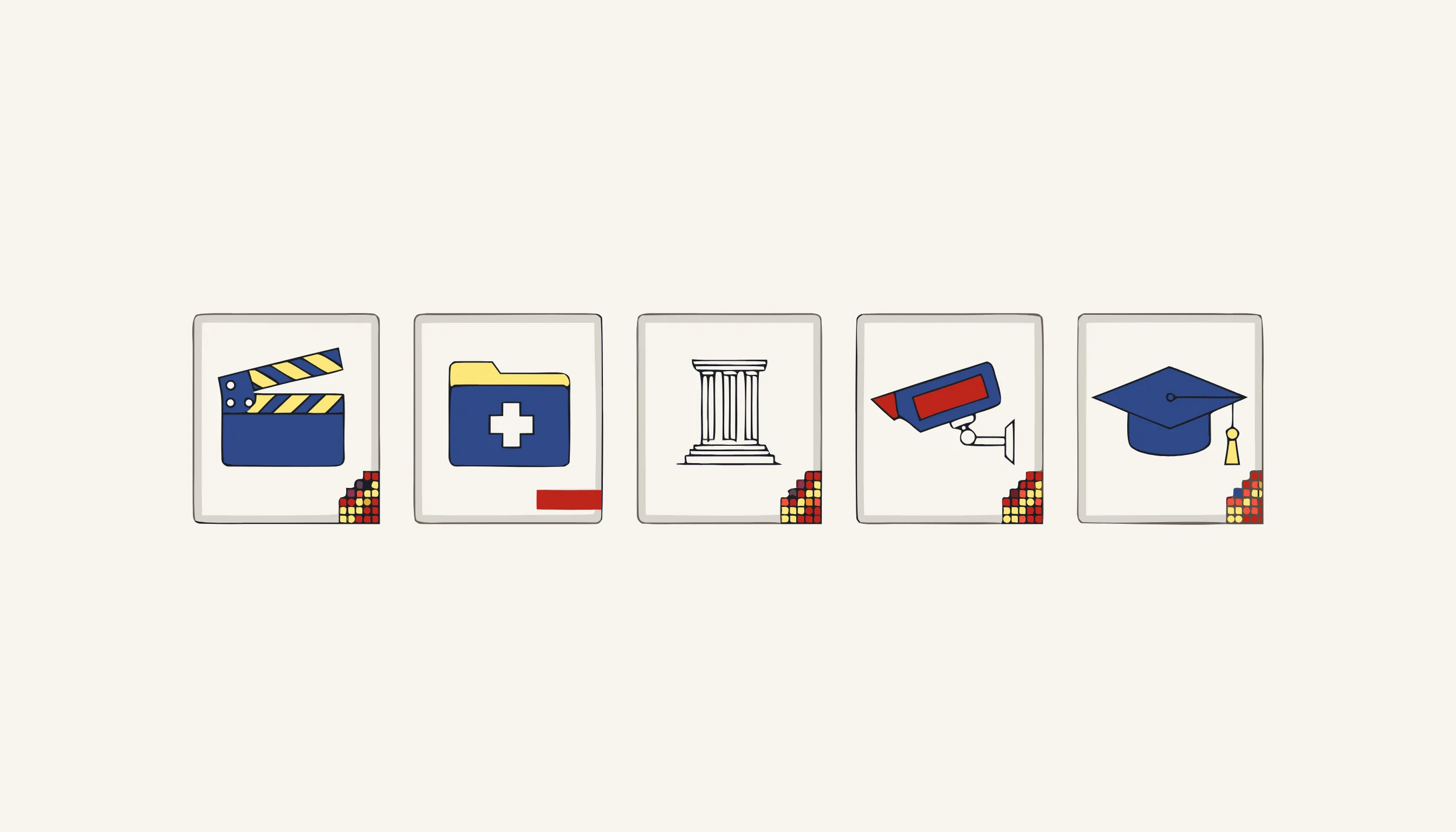
- Documentaire et journalisme : Protéger les sources ou les passants avant la diffusion.
- Recherche et vidéo clinique : Anonymiser les enregistrements de participants pour des ensembles de données conformes à l'éthique.
- Juridique et assurance : Soumettre des preuves vidéo avec des identités protégées.
- CCTV et surveillance : Anonymiser les enregistrements avant de les partager avec des tiers ou des régulateurs.
- Éducation et formation : Utiliser de vraies images dans des supports de formation sans exposer des individus.
Liste de vérification pratique
- Identifiez tous les visages à censurer dans vos images (y compris les passants en arrière-plan).
- Décidez si une anonymisation réversible (projet d'édition) ou irréversible (pixel exporté) est requise.
- Pour 1 à 2 visages dans un clip court : utilisez Premiere Pro Mosaïque + suivi de masque et corrigez la dérive manuellement.
- Pour les contenus longs, les sujets multiples ou le traitement par lots : téléchargez sur Medianonymizer.
- Vérifiez la sortie en parcourant l'intégralité du clip : ne vous fiez pas à des vérifications ponctuelles.
- Si une conformité est requise, confirmez que le format de sortie répond aux exigences de documentation de votre organisation.
Anonymisez votre vidéo maintenant
Si vous avez atteint la boucle suivi → correction → re-suivi et décidé que l'édition manuelle n'est pas le bon outil pour ce travail, téléchargez votre fichier vidéo sur Medianonymizer →. Aucun compte nécessaire, aucun logiciel à installer : téléchargez, sélectionnez les visages, téléchargez le résultat définitivement anonymisé.
Pour en savoir plus sur la protection de l'audio sensible dans le même flux de travail, consultez comment anonymiser des enregistrements audio.
Questions fréquentes
Oui, mais cela demande un travail manuel. Vous appliquez un effet Flou gaussien ou Mosaïque sur un masque, puis activez le suivi de masque dans le panneau Contrôles des effets. Cela fonctionne bien pour les mouvements lents et frontaux, mais dérive lors de rotations rapides ou d'occlusions, vous devrez corriger les erreurs de suivi image par image.