O After Effects é uma ferramenta eficaz para desfocar rostos em vídeo, e para um clip curto com um ou dois sujeitos cumpre bem o trabalho. Para sequências mais longas, multidões ou rostos que se movem rapidamente, o fluxo de trabalho de tracking manual torna-se lento e propenso a erros. Este guia percorre os dois caminhos: o método honesto no AE e quando faz sentido entregar o trabalho a uma ferramenta automatizada.
TL;DR
- No After Effects: aplique um efeito de Mosaico ou Desfoque gaussiano a uma camada de ajuste, desenhe uma máscara sobre o rosto e use o tracker integrado para seguir o rosto frame a frame.
- A abordagem funciona, mas requer uma máscara, tracker e revisão de keyframes separados por rosto; escala muito mal além de um ou dois sujeitos.
- Para vários rostos, sequências longas ou redação de áudio, um pipeline automatizado como o Medianonymizer é mais rápido e confiável.
- Independentemente da ferramenta usada, certifique-se de que o desfoque está incorporado nos pixels exportados. Uma camada de efeito que pode ser desativada não é anonimização.
O método do After Effects: passo a passo
Passo 1: Importar a sequência e criar uma composição
Arraste o clip de vídeo para uma nova composição. Ajuste as configurações da composição (taxa de frames, resolução) à sequência de origem para evitar perda de qualidade.
Passo 2: Adicionar uma camada de ajuste com efeito de desfoque
- Vá a Camada → Nova → Camada de Ajuste.
- Aplique Efeito → Estilizar → Mosaico (ou Efeito → Desfoque e nitidez → Desfoque gaussiano) a essa camada.
- Defina os Blocos Horizontais / Blocos Verticais (Mosaico) ou o Desfoque (Gaussiano) suficientemente alto para tornar o rosto completamente irreconhecível. Um erro comum é usar um valor muito baixo que apenas obscurece. Detalhes de baixa frequência ainda podem revelar a identidade.
A camada de ajuste afetará o frame inteiro neste ponto. Você a restringirá com uma máscara no próximo passo.
Passo 3: Desenhar uma máscara sobre o rosto
Selecione a camada de ajuste e use a ferramenta Elipse (Q) para desenhar uma máscara ao redor do rosto. Mude o modo da máscara para Adicionar para que apenas essa região fique desfocada.
Defina a Pena da Máscara entre 10–20 px para que a borda do desfoque se integre naturalmente e não crie um contorno visível.
Passo 4: Rastrear a máscara para seguir o rosto
Este é o passo crítico. Sem tracking, a máscara permanece fixa enquanto o rosto se move e fica descoberto.
- Com a camada de ajuste selecionada, abra o painel Tracker (Janela → Tracker).
- Clique em Rastrear Máscara.
- O AE analisará o clip e tentará mover a máscara para seguir o rosto. Verifique o resultado percorrendo a timeline.
Quando o tracker se desvia (e em material real ele irá se desviar, especialmente durante viragens de cabeça, fundos de baixo contraste ou movimentos rápidos), você deve ajustar manualmente os keyframes da máscara em cada frame problemático. Selecione o keyframe, reposicione a máscara e deixe o AE re-interpolar ao redor da correção.
Para um único rosto em um clip curto e bem iluminado isto é gerenciável. Para cada rosto adicional, repita os Passos 2–4 do início com uma nova camada de ajuste.
Passo 5: Exportar um render nivelado
Vá a Composição → Adicionar à Fila de Renderização (ou use o Media Encoder). Exporte como H.264, ProRes ou qualquer formato onde a composição seja nivelada. O desfoque deve estar incorporado nos pixels do arquivo de saída. Nunca entregue o arquivo .aep como versão "anonimizada". As camadas de efeito ainda são editáveis.
Onde o workflow do AE mostra suas limitações
| Cenário | Workflow manual no AE | Pipeline automatizado |
|---|---|---|
| 1–2 rostos, clip abaixo de 1 min | Gerenciável (30–60 min) | Excessivo |
| 5+ rostos em um único clip | Um tracker por rosto; horas de trabalho | Segundos |
| Movimentos rápidos ou viragens de cabeça | Tracker se desvia; correções manuais necessárias | Tracking geométrico absorve as lacunas |
| Lote de clips | Repetir todo o processo por clip | Único envio |
| Dados pessoais em áudio (nomes, números falados) | Impossível no AE | Processado na mesma passagem |
| Auditoria de irreversibilidade | Depende do workflow de renderização | Determinístico, re-codificado na saída |
A limitação fundamental é que o AE rastreia por características visuais (bordas de contraste), não por identidade facial. Quando a informação de contraste é ambígua, o tracker faz suposições, e essas suposições exigem correções humanas.
Para conformidade com a LGPD/GDPR ou divulgação legal, cada frame exposto é um vazamento de dados. Um desvio que você não detectou durante a revisão é um problema real.
Desfoque automático de rostos: como o Medianonymizer funciona
Para sequências onde o tracking do AE é muito lento ou arriscado, desfocar rostos em vídeo com um pipeline automatizado baseia-se num princípio diferente: a IA localiza, o código determinístico remove.
- Um detector de rostos analisa cada frame e retorna bounding boxes para cada rosto.
- O tracking geométrico (associação IoU + predição de movimento) liga as detecções entre frames, de modo que o desfoque permanece ancorado num rosto mesmo quando o detector perde um frame devido a desfoque de movimento ou uma viragem de cabeça.
- Um desfoque determinístico é aplicado a cada região de bounding box e re-codificado nos dados de pixel, sem camada, sem toggle, sem arquivo de projeto.
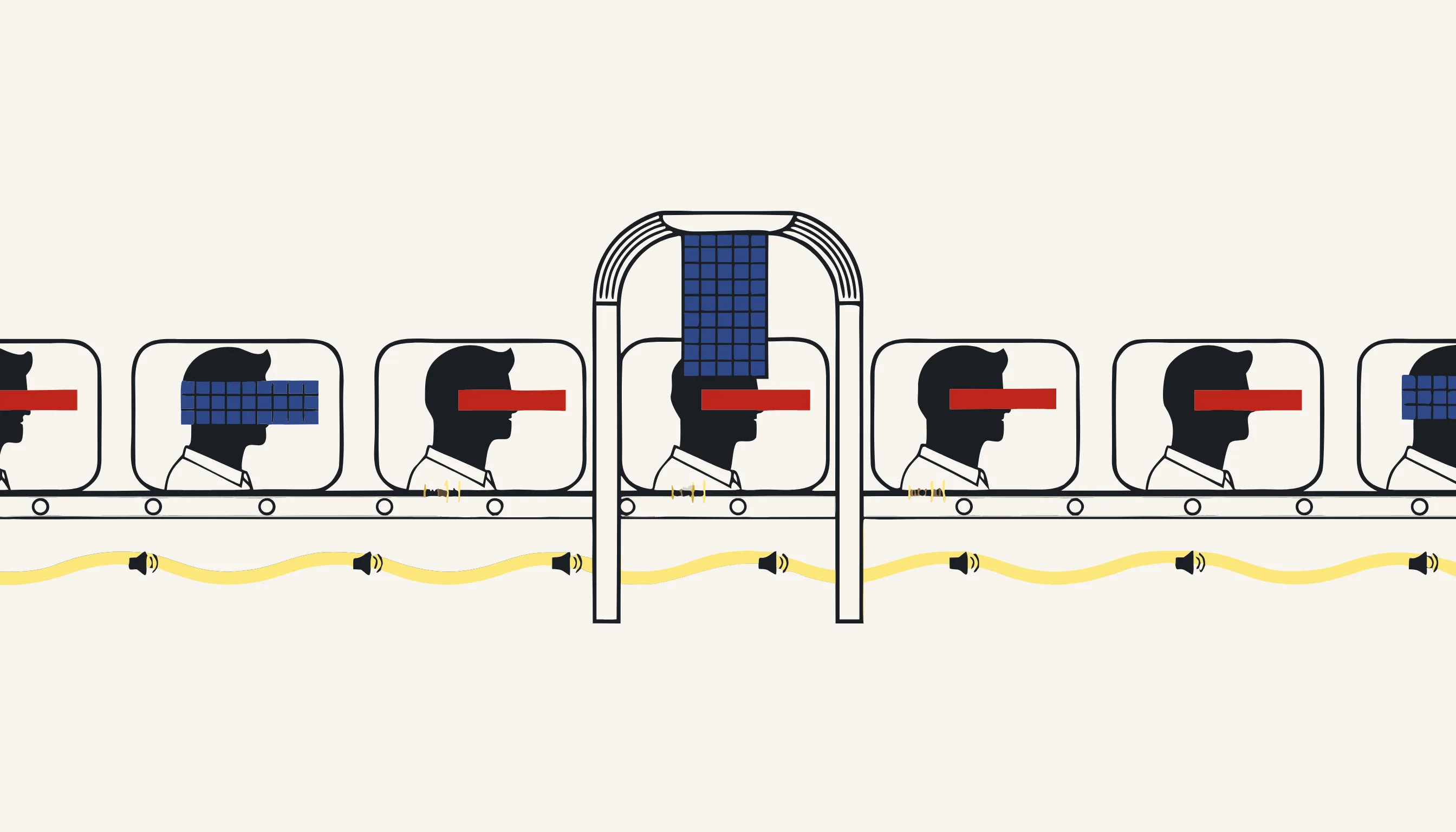
- A faixa de áudio é processada na mesma passagem: transcrição de fala com timestamps ao nível da palavra, NER + regex para localizar dados pessoais falados, depois bip ou silêncio aplicado à forma de onda.
O resultado é um arquivo de saída onde os pixels originais do rosto já não existem. Ao contrário de uma exportação do AE onde se poderia teoricamente abrir o projeto e desativar o efeito, aqui os pixels desapareceram.
Veja como anonimizar um vídeo para uma análise mais aprofundada da abordagem detecção-mais-tracking e por que evita o problema de cintilação que afeta os métodos somente por frame.
Lista de verificação prática antes de considerar o trabalho concluído
Quer tenha usado o After Effects ou uma ferramenta automatizada, verifique:
- Cada rosto está desfocado em todos os frames, incluindo viragens de cabeça e oclusões parciais.
- A intensidade do desfoque é suficiente para destruir os detalhes reconhecíveis (não apenas obscurecê-los).
- O desfoque está incorporado nos pixels exportados, não numa camada removível.
- Se a sequência tem conteúdo falado, os dados pessoais em áudio também estão apitados ou silenciados.
- Os metadados do contentor (etiquetas GPS, identificadores de dispositivo, carimbos de tempo de criação) estão removidos do arquivo.
Desfoque rostos no seu vídeo agora
Se tem mais de um par de rostos para desfocar, ou sequências com mais de um minuto, ignore o tracker manual e deixe o pipeline tratar disso.
Desfocar rostos no seu vídeo →
Envie o seu clip, confirme as deteções e baixe um arquivo anonimizado onde cada rosto é rastreado e coberto em todos os frames, de forma irreversível.
Perguntas frequentes
O tracker integrado lida razoavelmente bem com movimentos estáveis, mas depende de contrastes que podem se desviar quando um rosto se vira, entra em sombra ou fica temporariamente ocluído. Quando o tracker se perde, é necessário corrigir os keyframes manualmente. Com várias pessoas ou movimentos rápidos, o tracking no AE é propenso a erros e consome muito tempo.