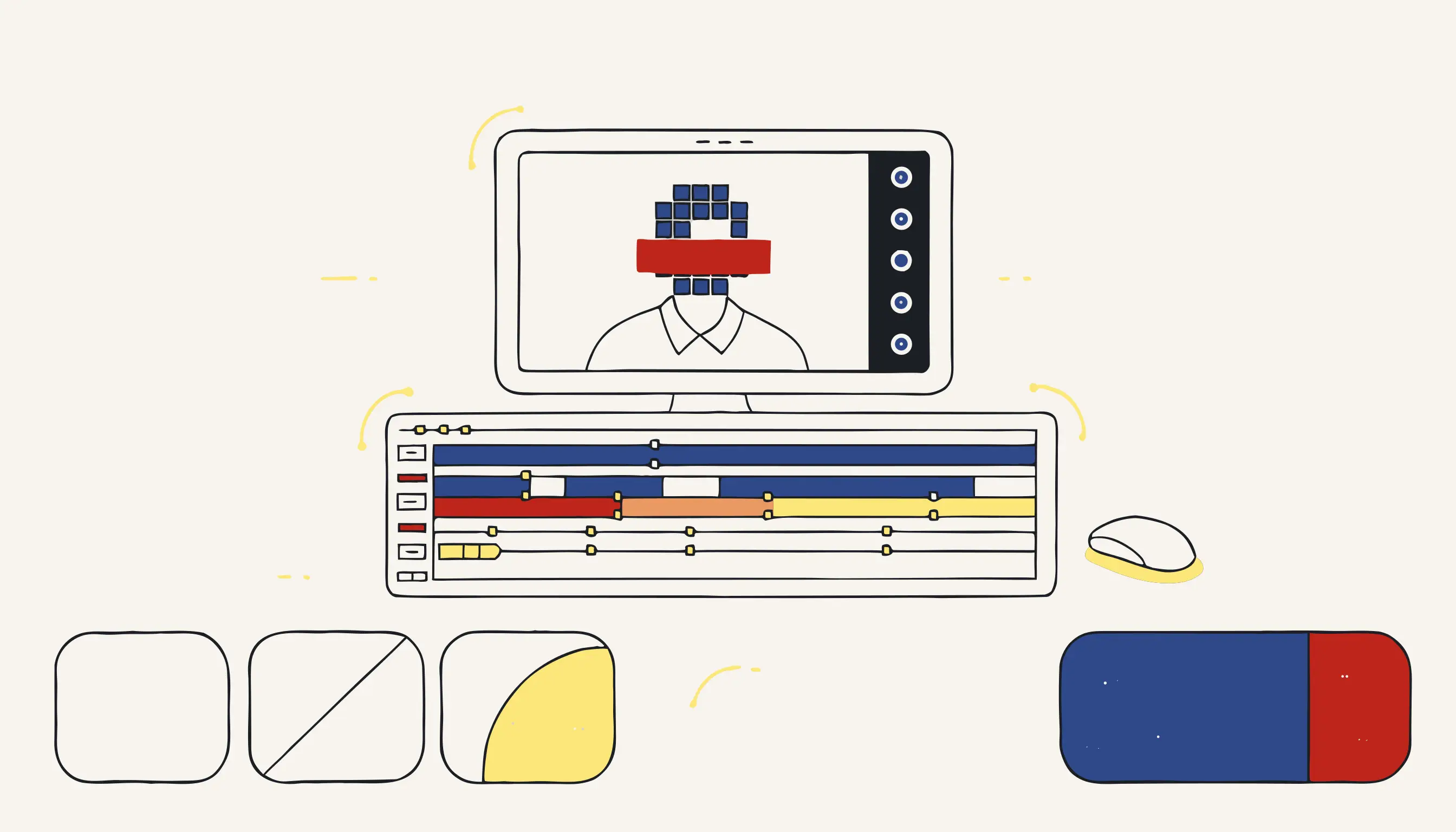
O iMovie é um editor capaz para projetos pessoais e criativos, mas desfocar rostos (especialmente em movimento) é um dos seus fluxos de trabalho mais trabalhosos. É possível, funciona para clipes curtos com poucos sujeitos estáticos, e os passos abaixo vão te guiar. Mas depois de entender o trabalho manual envolvido, você vai querer saber quando uma ferramenta mais inteligente te poupa horas.
TL;DR
- O iMovie não tem ferramenta nativa para desfocar rostos: você simula com o efeito Picture-in-Picture e uma cópia desfocada do clipe, ou um plugin de terceiros.
- Rostos em movimento requerem keyframes manuais para cada mudança de posição, tedioso e fácil de perder quadros expostos.
- Para mais de dois rostos, clipes longos, ou imagens que precisam ser legalmente defensáveis, um pipeline automatizado com detecção por IA e destruição determinística de pixels é mais rápido e confiável.
- Você pode desfocar rostos automaticamente em minutos, sem software para instalar.
A realidade honesta de desfocar rostos no iMovie
O iMovie foi construído para contar histórias, não para redação. Não tem desfoque dedicado para rostos, sem rastreamento de objetos, e nenhuma forma de aplicar um efeito que siga um sujeito automaticamente. O que tem é suficiente para fazer o trabalho manualmente, mas "manualmente" é a palavra-chave.
As duas abordagens praticáveis são:
- O truque Picture-in-Picture (PiP): duplique o clipe, aplique um desfoque intenso na cópia, empilhe sobre o original, e corte a cópia desfocada para cobrir apenas a região do rosto. Reposicione com keyframes cada vez que o rosto se mover.
- Filtro de terceiros: alguns plugins (como os títulos do FxFactory) adicionam uma região de desfoque móvel diretamente no viewer, o que é ligeiramente menos complicado mas ainda requer keyframes manuais.
Nenhuma das abordagens rastreia rostos. Você é o rastreador.
Passo a passo: desfocar um rosto no iMovie com o método PiP
Passo 1: Duplique seu clipe na timeline
Na timeline do iMovie, segure Option e arraste seu clipe sobre si mesmo para criar um duplicado diretamente acima. Agora você tem duas cópias: o clipe base e o clipe de sobreposição.
Passo 2: Aplique um desfoque gaussiano ao clipe de sobreposição
Clique no clipe de sobreposição, abra as Configurações de sobreposição de vídeo (o botão com dois quadrados sobrepostos) e escolha Picture in Picture. Depois abra o painel Filtro de clipe (o ícone de varinha mágica) e selecione um filtro de desfoque. Os filtros integrados do iMovie são limitados; um filtro "Blur" ou "Gaussian" intenso da lista funciona. Aumente a intensidade até que o rosto fique irreconhecível.
Passo 3: Corte e posicione a sobreposição desfocada
No viewer, arraste o quadro PiP para ficar sobre o rosto. Redimensione para cobrir apenas a região do rosto que quer esconder. Cobrir menos é um vazamento, cobrir mais está correto.
Passo 4: Adicione keyframes para o movimento
É aqui que o custo de tempo aumenta. Clique no quadro onde o rosto começa a se mover, fixe a posição com um keyframe (clique direito na sobreposição no viewer → Adicionar Keyframe). Avance para a próxima posição, adicione outro keyframe, reposicione o quadro. Repita a cada poucos quadros por toda a duração em que o rosto está na tela. Para um plano de 30 segundos de alguém caminhando, isso significa dezenas de keyframes.
Passo 5: Exporte
Vá em Arquivo → Compartilhar → Arquivo, escolha uma resolução e exporte. O desfoque fica integrado no MP4 ou MOV exportado. O arquivo de projeto original ainda mantém os pixels fonte, mas o arquivo exportado tem a região do rosto destruída naquela resolução.
Por que isso falha em escala
| Cenário | iMovie | Ferramenta automatizada |
|---|---|---|
| 1 rosto, plano estático, < 30 s | Gerenciável | Excessivo |
| 1 rosto, em movimento, clipe de 2 min | ~1 hora de keyframing | < 2 minutos |
| 3 rostos, imagens de entrevista | Muito tedioso; alto risco de vazamento | Automático |
| 10+ pessoas em uma multidão | Praticamente impossível | Gerenciado pela detecção |
| PII de áudio (nomes, números) | Não tratado de forma alguma | Incluído no pipeline |
| Remoção de metadados | Manual; iMovie preserva alguns | Automático |
O trade-off honesto: o iMovie é gratuito e já está no seu Mac. Para um único clipe curto com um ou dois rostos que mal se movem, o método manual é um esforço pontual razoável. Para qualquer coisa mais complexa, o tempo e o risco de erro são significativos.
O que uma anonimização completa realmente requer
Desfocar o visual é apenas parte do trabalho. Um vídeo genuinamente anonimizado para compartilhamento, conformidade ou publicação também precisa de:
- Cobertura estável no nível do quadro: o desfoque deve seguir o rosto sem quadros expostos, inclusive durante rotações de cabeça e oclusões parciais.
- Redação de áudio: nomes falados, números de telefone e outros identificadores na faixa de áudio devem ser bipeados ou silenciados. O iMovie não faz isso.
- Remoção de metadados: contêineres de vídeo carregam coordenadas GPS, timestamps de gravação e identificadores de dispositivo. Esses devem ser removidos do arquivo.
- Destruição irreversível de pixels: o desfoque deve ser re-codificado nos dados de pixels, não aplicado como uma camada de filtro sobreposta e removível.
O iMovie cobre o quarto ponto parcialmente (se você exportar), e o primeiro apenas se seu keyframing manual for exaustivo. Os pontos dois e três requerem etapas adicionais fora do iMovie.
Automatize: como o Medianonymizer lida com isso
Para imagens onde a integridade importa (evidências compartilhadas, vídeo de saúde, dados de pesquisa, qualquer imagem que toque na LGPD ou HIPAA), o fluxo de trabalho é:
- A IA detecta cada rosto em cada quadro, construindo caixas delimitadoras rastreadas ao longo do clipe.
- Um modelo de transcrição encontra nomes, números e identificadores falados com timestamps no nível da palavra.
- Um pipeline determinístico (não um modelo generativo) aplica desfoque gaussiano ou pixelação diretamente nos pixels re-codificados em cada quadro rastreado, e bipeia ou silencia cada segmento de áudio sinalizado.
- Os metadados do contêiner são removidos.
- Você baixa um único arquivo onde as redações são irreversíveis.
Esta é a abordagem explicada em detalhes no caso de uso desfocar rostos em vídeo.
Casos de uso comuns onde a abordagem automatizada compensa
- Entrevistas e depoimentos onde a identidade dos sujeitos deve ser protegida antes da publicação.
- Gravações de dashcam e bodycam apresentadas como evidências ou divulgadas sob acesso à informação com rostos e placas redatados.
- Vídeo de pesquisa ou clínico onde o consentimento do participante não se estende a imagens identificáveis.
- Imagens de eventos ou treinamento compartilhadas internamente, onde espectadores incidentais não consentiram em aparecer.
- Arquivos de conformidade onde um responsável pela LGPD ou HIPAA deve demonstrar que dados pessoais foram removidos, não apenas obscurecidos.
Lista de verificação prática antes de compartilhar
- Cada rosto está coberto em cada quadro, incluindo movimentos e oclusões parciais.
- O desfoque segue o rosto, sem cintilações ou quadros expostos durante o movimento.
- A intensidade do desfoque é suficiente para destruir detalhes reconhecíveis (um mosaico fraco sobre um rosto de alta resolução pode ser parcialmente recuperado).
- A faixa de áudio tem nomes, números e endereços falados bipeados ou silenciados.
- Os metadados do contêiner (GPS, IDs de dispositivo, timestamps de gravação) estão removidos.
- Você está compartilhando o arquivo exportado, não a fonte do projeto original.
Desfoque rostos no seu vídeo agora
Se você tem um único clipe curto e uma hora livre, o método do iMovie descrito acima funcionará. Se você tem algo mais complexo (ou se as imagens são sensíveis o suficiente para que perder um quadro não seja uma opção), faça o upload e deixe o pipeline gerenciar automaticamente a detecção, o rastreamento, a redação de áudio e a remoção de metadados.
Perguntas frequentes
Não por design. O iMovie aplica o desfoque como um efeito renderizado na exportação, mas o arquivo de projeto original mantém todos os pixels fonte. Se você compartilhar o MP4 exportado, o desfoque está integrado, de fato irreversível, mas apenas se nunca compartilhar o projeto original. Para um resultado legalmente auditável e irreversível, um pipeline dedicado que re-codifica os pixels é mais seguro do que uma simples sobreposição de filtro.