Final Cut Pro ist ein leistungsfähiges Schnittwerkzeug, aber das Unkenntlichmachen von Gesichtern ist ein manueller, zeitaufwendiger Prozess: du wendest einen Weichzeichner-Effekt an, zeichnest eine Form-Maske und keyframest diese durch jede Bewegung, damit sie dem Gesicht folgt. Für einen einzelnen kurzen Clip funktioniert das. Für längere Aufnahmen oder bei mehreren Personen wird es zu einem Zuverlässigkeitsproblem.
Hier ist das vollständige Bild: wie du es manuell in FCP erledigst, wo der manuelle Ansatz versagt und wie automatische Erkennung diese Lücken schließt.
TL;DR
- FCP hat keine eingebaute Gesichts-Tracking-Unschärfe: du zeichnest eine Form-Maske, fügst einen Gaußschen Weichzeichner hinzu und keyframest die Maske manuell.
- Manuelles Tracking funktioniert für ein oder zwei Gesichter in einem Clip unter einer Minute; danach entstehen Lücken und Gesichter werden in einzelnen Frames sichtbar.
- Für professionelles Video anonymisieren ist KI-Erkennung plus deterministischer Weichzeichner (kein Keyframing, keine verpassten Frames) schneller und zuverlässiger.
- Du kannst Gesichter im Video automatisch unkenntlich machen ohne Konto: hochladen, Erkennungen bestätigen, herunterladen.
Der manuelle Ansatz in Final Cut Pro
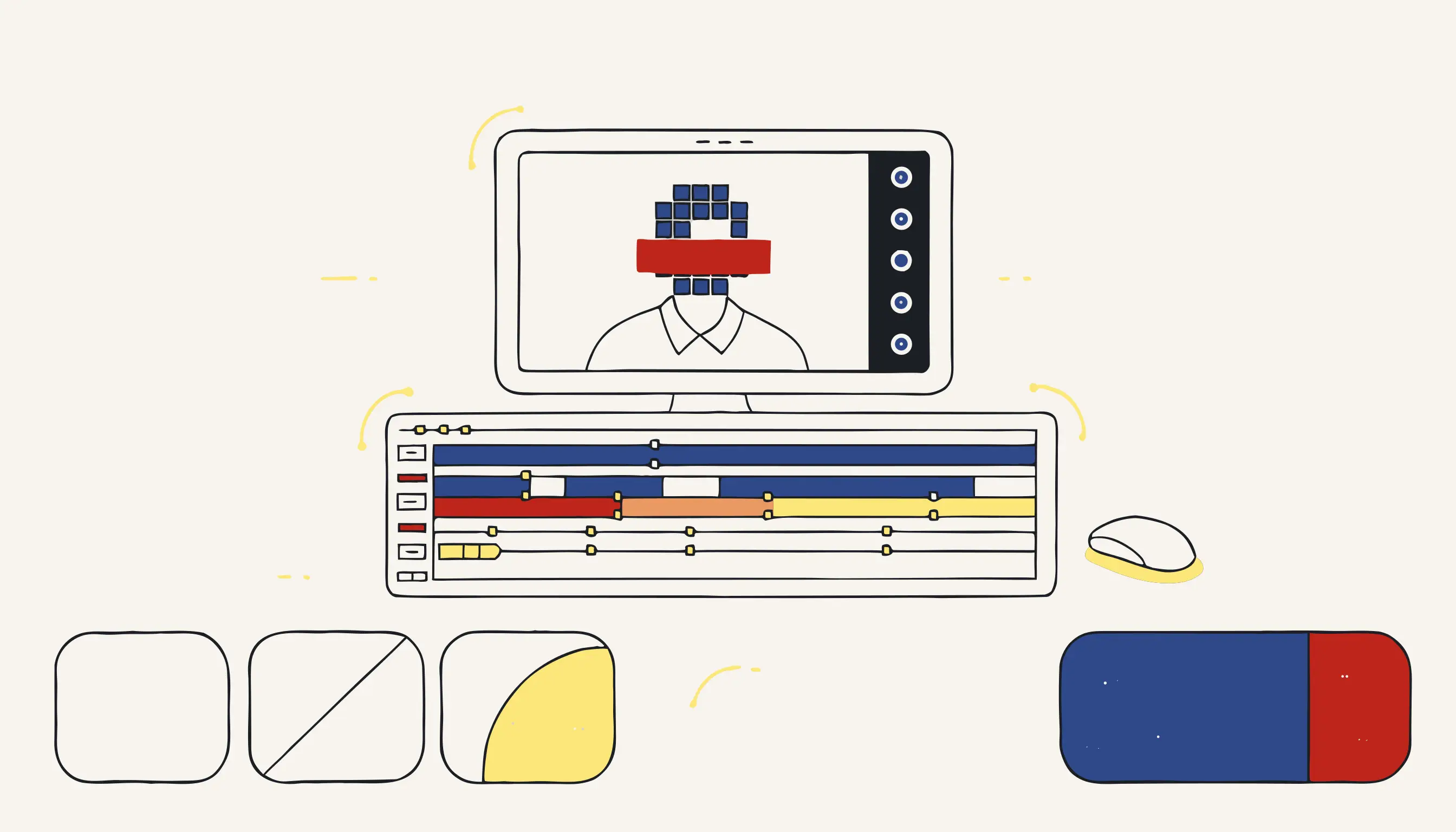
FCP wird ohne Gesichtserkennungsfunktion geliefert. Um ein Gesicht zu zensieren, kombinierst du eine Form-Maske mit einem Weichzeichner-Effekt und animierst die Maske so, dass sie dem Gesicht folgt.
Schritt 1: Füge einen verbundenen Clip über der Primärstory hinzu
Erstelle einen neuen Compound Clip aus dem Segment, in dem das Gesicht erscheint, oder arbeite direkt am Clip. Du benötigst eine Ebene, auf die du Effekte anwenden kannst, ohne das Originalmaterial zu berühren.
Schritt 2: Wende den Gaußschen Weichzeichner oder Pixelate-Effekt an
Im Effekte-Browser (Befehl-5) suche nach Gaussian oder Pixelate. Ziehe den Effekt auf den verbundenen Clip. Stelle die Intensität hoch genug ein, um Details zu zerstören. Ein schwacher Weichzeichner mit geringem Radius kann bei hochauflösendem Originalmaterial teilweise wiederhergestellt werden.
Schritt 3: Füge dem Effekt eine Form-Maske hinzu
Im Video-Inspektor blende den Effekt aus und klicke auf Form-Maske hinzufügen. Ein Kreis oder Rechteck erscheint im Viewer. Passe Größe und Position über dem Gesicht im aktuellen Frame an. Erhöhe die Weichzeichnung am Rand leicht, damit die Kante übergeht statt hart zu schneiden.
Schritt 4: Keyframe die Maske über jeden Frame
Hier wird die manuelle FCP-Arbeit mühsam. Aktiviere die Keyframe-Aufzeichnung (das Rautensymbol im Inspektor), bewege den Abspielkopf einen Frame vorwärts, positioniere die Maske neu, damit sie dem Gesicht folgt, und wiederhole dies für jeden Frame, in dem das Gesicht sichtbar ist.
FCPs Transformieren- und Stabilisieren-Werkzeuge helfen hier nicht; sie arbeiten auf dem gesamten Clip, nicht auf einem Teilbereich. Wenn die Person den Kopf dreht, sich neigt oder sich schnell bewegt, musst du jeden Keyframe manuell anpassen. Motion (Apples Begleit-App) bietet grundlegendes Tracking mit dem Workflow Verhalten > Bewegung nachahmen, das diesen Prozess beschleunigen kann, erfordert aber dennoch manuelle Korrekturen, wo das Tracking abreißt.
Schritt 5: Exportiere eine geflattete Masterdatei
Wenn du zufrieden bist, exportiere über Ablage > Teilen > Masterdatei. Wähle einen Codec, der neu kodiert statt die Originaldaten durchzuschleifen. Damit wird der Weichzeichner in die Ausgabepixel gebrannt: wenn der Export ProRes oder H.264 ohne Ebenentrennung ist, sind die ursprünglichen Gesichtsdaten aus der Ausgabedatei verschwunden.
| Ansatz | Tracking | Zeit pro Gesicht | Risiko einer Datenlücke |
|---|---|---|---|
| FCP-Form-Maske + manuelle Keyframes | Keine, 100% manuell | Hoch | Hoch bei verrutschtem Keyframe |
| FCP + Motion-Verhalten-Tracking | Halbautomatisch | Mittel | Mittel, Tracking-Drift |
| Automatische Erkennung + deterministischer Weichzeichner | KI pro Frame | Sekunden | Niedrig, jeder Frame abgedeckt |
Wo der manuelle Ansatz versagt
Manuelles Keyframing hat drei Zuverlässigkeits-Versagensmodi:
Lücken auf Frame-Ebene. Wenn du mehr als einen Frame auf einmal vorspringst oder das Gesicht sich schneller bewegt als deine Keyframe-Dichte, gibt es Frames, in denen die Maske zwischen Positionen liegt und das Gesicht teilweise oder vollständig sichtbar ist. Bei 24–30 fps entsprechen drei freigegebene Frames etwa einer Zehntelsekunde, während der Wiedergabe unsichtbar, aber durch Exportieren eines Standbildes extrahierbar.
Mehrere Gesichter. Jedes zusätzliche Gesicht erfordert seinen eigenen unabhängigen Masken-und-Keyframe-Durchgang. Bei Menschenmassen oder Interview-Panels skaliert der Aufwand linear mit der Personenzahl, während sich die Fehlerrate kumuliert.
Lange Clips. Eine einstündige Anhörung oder Überwachungsaufzeichnung hat bei 30 fps bis zu 108.000 Frames. Niemand keyframet 108.000 Frames zuverlässig. Realistisch gesehen überspringen Reviewer größere Intervalle und verpassen einzelne Frames.
Für ein kurzes Dokumentarinterview mit einem sichtbaren Sprecher ist FCP eine vernünftige Wahl. Für alles, das nachweislich lückenlos in jedem Frame sein muss, benötigst du erkennungsbasierte Automatisierung.
Gesichter automatisch unkenntlich machen mit Medianonymizer
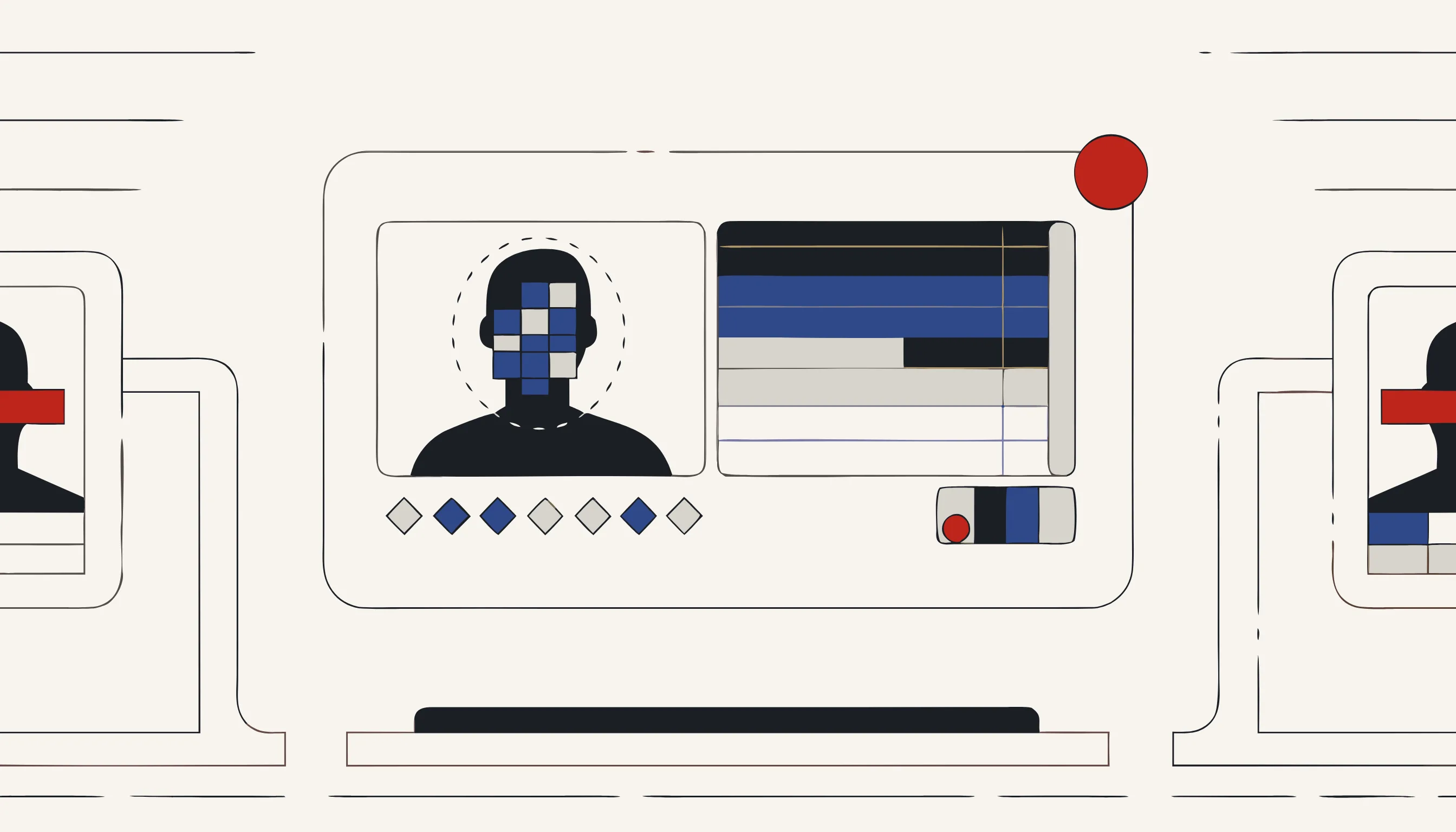
Das Kernproblem bei der manuellen FCP-Arbeit ist, dass sie auf menschliche Aufmerksamkeit angewiesen ist, um jeden Frame abzudecken. KI-gestützte Erkennung läuft Frame für Frame ohne Ermüdung und erkennt Gesichter auch bei Kopfdrehungen, teilweiser Verdeckung und Bewegungsunschärfe, Situationen, in denen eine für einen früheren Keyframe gezeichnete Form-Maske das Gesicht nicht mehr abdeckt.
Medianonymizers Ansatz zur Videoanonymisierung verbindet zwei getrennte Schritte:
- KI lokalisiert: Gesichtserkennung läuft auf jedem Frame und gibt Begrenzungsrahmen mit Konfidenzwerten zurück. Ein geometrischer Tracker interpoliert Positionen zwischen Frames, in denen der Detektor an Konfidenz verliert, und hält den Weichzeichner auch bei kurzen Erkennungslücken fixiert.
- Deterministischer Code entfernt: die Pixelbereiche werden mit einem Gaußschen Weichzeichner oder Pixelierung mit einem Kernel neu kodiert, der stark genug ist, um identifizierende Details zu zerstören. Das ist kein Overlay; die Originalpixel werden in der Ausgabedatei ersetzt.
Die Audiospur wird im gleichen Durchgang verarbeitet: Sprachtranskription mit wortgenauen Zeitstempeln identifiziert gesprochene personenbezogene Daten (Namen, Nummern, Identifikatoren), und diese Bereiche werden durch einen Piepton oder Stille in der Wellenform ersetzt. Ein Video, bei dem alle Gesichter unkenntlich gemacht wurden, das Audio aber unberührt bleibt, ist eine unvollständige Anonymisierung.
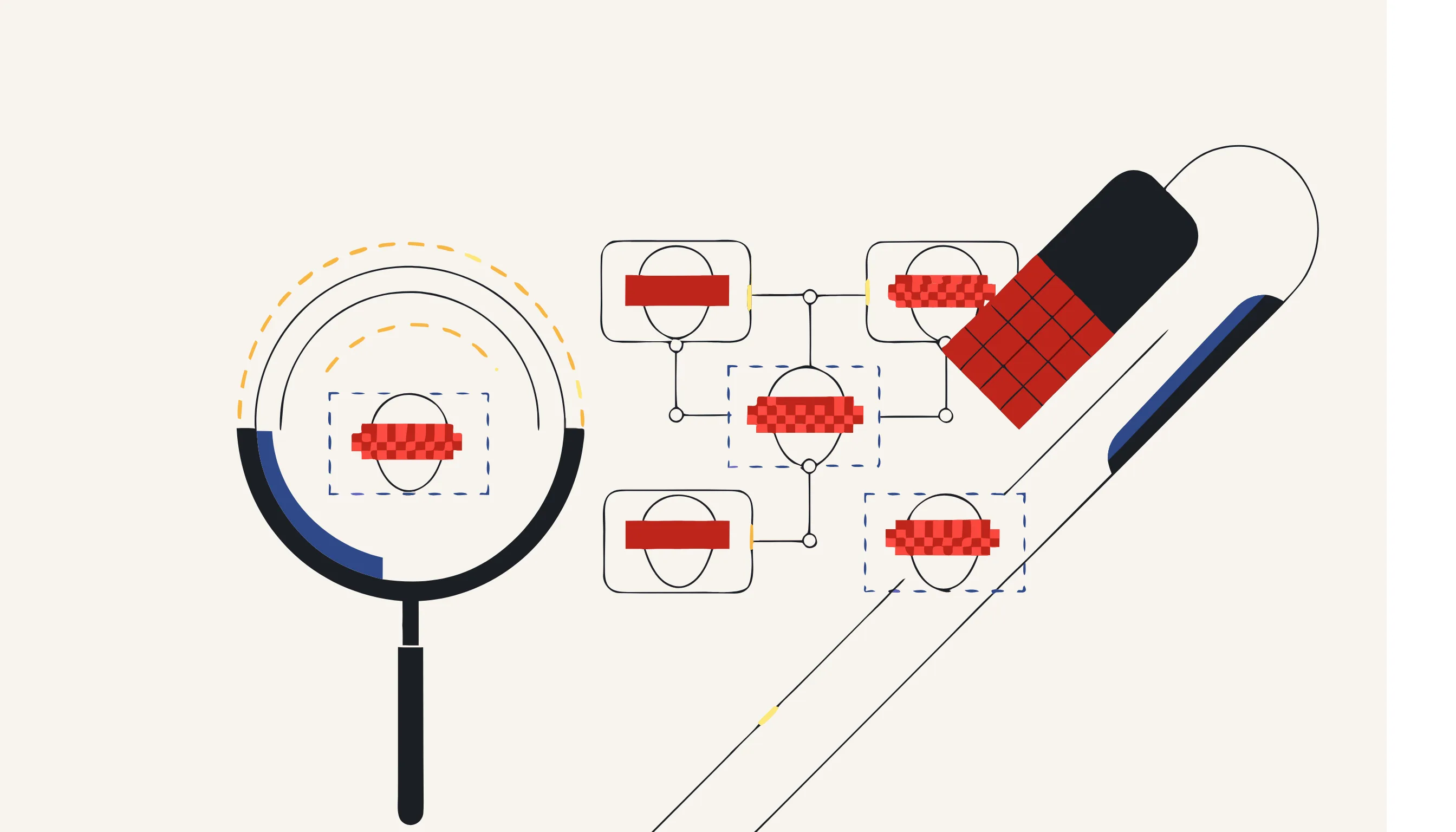
Häufige Anwendungsfälle, bei denen manuelles Verpixeln in FCP nicht ausreicht
- Anhörungen und rechtliche Aufzeichnungen: mehrere Sprecher, stundenlange Aufnahmen, null Toleranz für freigegebene Frames.
- CCTV- und Bodycam-Aufnahmen: Gesichter erscheinen unvorhersehbar; kein Vorwissen darüber, wie viele Personen erscheinen werden.
- Forschungs- und Schulungsvideos: Teilnehmerdaten müssen gemäß Einwilligungsvereinbarungen oder ethischen Anforderungen entfernt werden.
- Journalismus und Dokumentarfilm: Quellen benötigen durchgehenden Schutz im gesamten Clip, nicht nur stichprobenartig überprüfte Keyframes.
- Compliance-Offenlegung: Aufnahmen, die unter DSGVO, HIPAA oder Informationsfreiheitsanfragen geteilt werden, wobei jeder Frame nachweislich abgedeckt sein muss.
Praktische Checkliste vor dem Teilen eines verpixelten Videos
- Jedes Gesicht ist in jedem Frame abgedeckt, einschließlich Frames mit Bewegung und teilweiser Verdeckung.
- Der Weichzeichner ist stark genug, um Details zu zerstören, kein schwacher Schleier über einem hochauflösenden Gesicht.
- Der Export ist eine neu kodierte geflattete Datei ohne separate Ebenen, die abgezogen werden können.
- Die Audiospur enthält gepiefte oder stummgeschaltete gesprochene personenbezogene Daten, nicht nur das Video.
- Container-Metadaten (GPS-Tags, Geräte-IDs, Erstellungszeitstempel) sind aus der Ausgabedatei entfernt.
- Eine Stichprobe hat bestätigt, dass keine freigegebenen Frames vorhanden sind, indem die schwierigsten Momente Frame für Frame durchgegangen wurden.
Gesichter in deinem Video jetzt unkenntlich machen
Wenn dein Clip kurz ist und ein oder zwei Gesichter hat, erledigt der oben beschriebene FCP-Workflow die Aufgabe. Wenn du eine Abdeckung brauchst, der du in jedem Frame vertrauen kannst (ohne eine Maske durch jede Bewegung manuell zu keyframen), lade die Datei hoch und überlasse die Arbeit der automatischen Erkennung.
Häufig gestellte Fragen
Nein. FCP besitzt keine dedizierte Gesichtserkennung für Unschärfe. Du wendest einen Gaußschen Weichzeichner oder Pixelate-Effekt auf einen verbundenen Clip mit einer Form-Maske an und trackst diese manuell Bild für Bild. Für mehr als ein statisches Gesicht benötigst du in der Regel Motion oder ein Drittanbieter-Plugin.