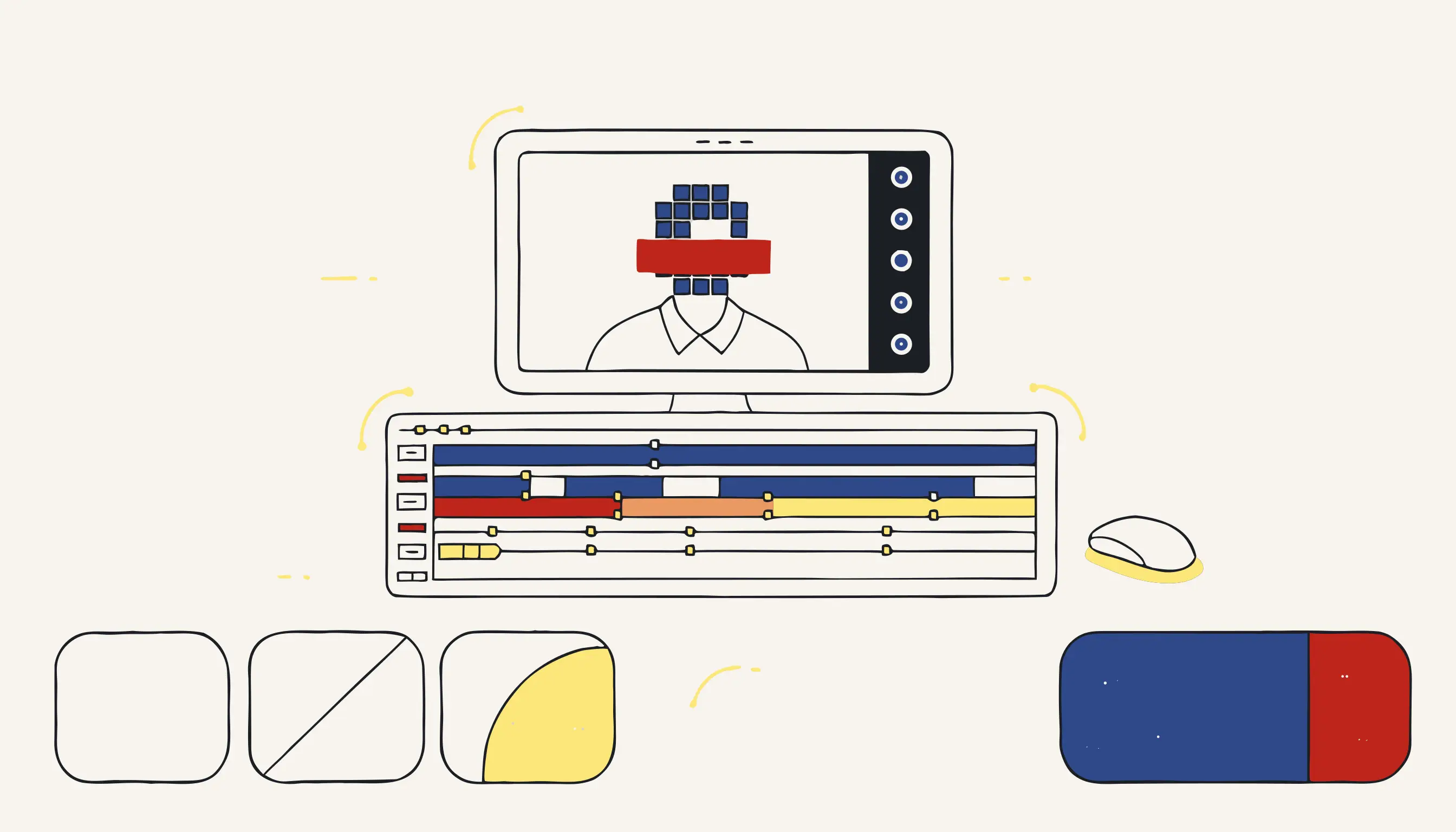
iMovie ist ein leistungsfähiger Editor für persönliche und kreative Projekte, aber Gesichter verpixeln (besonders bewegte) ist einer seiner aufwendigsten Workflows. Es ist möglich, funktioniert bei kurzen Clips mit wenigen statischen Personen, und die folgenden Schritte führen dich durch den Prozess. Wenn du aber den manuellen Aufwand verstehst, willst du auch wissen, wann ein besseres Tool dir Stunden spart.
TL;DR
- iMovie hat kein natives Face-Blur-Werkzeug: Du simulierst es mit dem Picture-in-Picture-Effekt und einer weichgezeichneten Kopie des Clips, oder einem Drittanbieter-Plugin.
- Bewegte Gesichter erfordern manuelle Keyframes für jede Positionsänderung, mühsam und fehleranfällig.
- Für mehr als zwei Gesichter, lange Clips oder Material, das rechtlich vertretbar sein muss, ist eine automatisierte Pipeline mit KI-Erkennung und deterministischer Pixelzerstörung schneller und zuverlässiger.
- Du kannst Gesichter automatisch in Minuten verpixeln, ohne Software-Installation.
Die ehrliche Realität des Gesichter-Verpixelns in iMovie
iMovie wurde für Storytelling entwickelt, nicht für Redaktion. Es hat keine dedizierte Face-Blur-Funktion, kein Objekt-Tracking und keine Möglichkeit, einen Effekt anzuwenden, der einem Subjekt automatisch folgt. Was es hat, reicht für manuelle Arbeit. Aber "manuell" ist das Schlüsselwort.
Die zwei praktikablen Ansätze sind:
- Picture-in-Picture (PiP) Trick: dupliziere den Clip, wende eine starke Unschärfe auf die Kopie an, stapele sie über das Original und beschneide die weichgezeichnete Kopie so, dass sie nur den Gesichtsbereich abdeckt. Repositioniere mit Keyframes, wenn sich das Gesicht bewegt.
- Drittanbieter-Filter: einige Plugins (wie FxFactory-Titel) fügen einen beweglichen Unschärfebereich direkt im Viewer hinzu, was etwas weniger umständlich ist, aber immer noch manuelle Keyframes erfordert.
Keiner der Ansätze trackt Gesichter. Du bist der Tracker.
Schritt für Schritt: Gesicht in iMovie mit der PiP-Methode verpixeln
Schritt 1: Clip in der Timeline duplizieren
Halte in iMovies Timeline Option gedrückt und ziehe deinen Clip auf sich selbst, um ein Duplikat direkt darüber zu erstellen. Du hast jetzt zwei Kopien: den Basis-Clip und den Overlay-Clip.
Schritt 2: Gaußsche Unschärfe auf den Overlay-Clip anwenden
Klicke auf den Overlay-Clip, öffne Video-Overlay-Einstellungen (die Schaltfläche mit zwei überlappenden Quadraten) und wähle Picture in Picture. Öffne dann das Clip-Filter-Panel (das Zauberstab-Symbol) und wähle einen Unschärfe-Filter. iMovies eingebaute Filter sind begrenzt; ein starker "Blur"- oder "Gaussian"-Filter aus der Liste funktioniert. Erhöhe die Intensität, bis das Gesicht unkenntlich ist.
Schritt 3: Weichgezeichnetes Overlay zuschneiden und positionieren
Ziehe im Viewer das PiP-Feld über das Gesicht. Passe die Größe an, sodass es nur den Gesichtsbereich bedeckt, den du verbergen möchtest. Weniger zu bedecken ist ein Datenleck, mehr zu bedecken ist in Ordnung.
Schritt 4: Keyframes für Bewegung hinzufügen
Hier wächst der Zeitaufwand. Klicke auf den Frame, wo das Gesicht beginnt sich zu bewegen, fixiere die Position mit einem Keyframe (Rechtsklick auf das Overlay im Viewer → Keyframe hinzufügen). Springe zur nächsten Position, füge einen weiteren Keyframe hinzu, repositioniere das Feld. Wiederhole dies alle paar Frames für die gesamte Dauer, die das Gesicht auf dem Bildschirm ist. Für einen 30-Sekunden-Shot einer gehenden Person bedeutet das Dutzende von Keyframes.
Schritt 5: Exportieren
Gehe zu Ablage → Teilen → Datei, wähle eine Auflösung und exportiere. Die Unschärfe ist in die exportierte MP4 oder MOV eingebrannt. Die ursprüngliche Projektdatei behält die Quellpixel, aber die exportierte Datei hat den Gesichtsbereich bei dieser Auflösung zerstört.
Warum dieser Ansatz bei Skalierung versagt
| Szenario | iMovie | Automatisiertes Tool |
|---|---|---|
| 1 Gesicht, statischer Shot, < 30 s | Handhabbar | Überdimensioniert |
| 1 Gesicht, bewegt, 2-Min-Clip | ~1 Stunde Keyframing | < 2 Minuten |
| 3 Gesichter, Interview-Material | Sehr mühsam; hohes Leck-Risiko | Automatisch |
| 10+ Personen in einer Menge | Praktisch unmöglich | Von Erkennung abgedeckt |
| Audio-PII (Namen, Nummern) | Überhaupt nicht behandelt | Im Pipeline enthalten |
| Metadaten-Entfernung | Manuell; iMovie erhält einige | Automatisch |
Der ehrliche Trade-off: iMovie ist kostenlos und bereits auf deinem Mac. Für einen einzelnen kurzen Clip mit ein oder zwei kaum bewegten Gesichtern ist die manuelle Methode ein vertretbarer Einmalaufwand. Für alles Komplexere sind der Zeitaufwand und das Fehlerrisiko erheblich.
Was eine vollständige Anonymisierung wirklich erfordert
Das visuelle Verpixeln ist nur ein Teil der Arbeit. Ein Video, das wirklich anonymisiert ist zum Teilen, für Compliance oder Veröffentlichung, benötigt auch:
- Stabile Abdeckung auf Frame-Ebene: die Unschärfe muss dem Gesicht folgen ohne exponierte Frames, auch bei Kopfdrehungen und partiellen Verdeckungen.
- Audio-Redaktion: gesprochene Namen, Telefonnummern und andere Identifikatoren im Audiotrack müssen gepiepton oder stummgeschaltet werden. iMovie tut das nicht.
- Metadaten-Entfernung: Videocontainer enthalten GPS-Koordinaten, Aufnahme-Zeitstempel und Geräte-Identifikatoren. Diese müssen aus der Datei entfernt werden.
- Irreversible Pixelzerstörung: die Unschärfe muss in die Pixeldaten neu encodiert werden, nicht als entfernbare Overlay-Filterebene angewendet werden.
iMovie deckt Punkt vier teilweise ab (beim Export), und Punkt eins nur wenn dein manuelles Keyframing erschöpfend ist. Punkte zwei und drei erfordern zusätzliche Schritte außerhalb von iMovie.
Automatisiere es: wie Medianonymizer damit umgeht
Für Material, bei dem Vollständigkeit wichtig ist (geteilte Beweise, medizinisches Video, Forschungsdaten, jedes Material mit DSGVO- oder HIPAA-Bezug), sieht der Workflow so aus:
- KI erkennt jedes Gesicht in jedem Frame und erstellt getrackte Bounding Boxes über den gesamten Clip.
- Ein Transkriptionsmodell findet gesprochene Namen, Nummern und Identifikatoren mit Zeitstempeln auf Wortebene.
- Eine deterministische Pipeline (kein generatives Modell) wendet Gaußsche Unschärfe oder Pixelation direkt auf die neu encodierten Pixel in jedem getrackten Frame an und pielt oder stummschaltet jedes markierte Audiosegment.
- Container-Metadaten werden entfernt.
- Du lädst eine einzelne Datei herunter, in der die Redaktionen irreversibel sind.
Dieser Ansatz wird im Detail im Use-Case Gesichter im Video verpixeln erklärt.
Häufige Anwendungsfälle, bei denen der automatisierte Ansatz sich lohnt
- Interviews und Testimonials, bei denen die Identität der Personen vor der Veröffentlichung geschützt werden muss.
- Dashcam- und Bodycam-Aufnahmen, die als Beweismittel eingereicht oder unter IFG-Anfragen mit verpixelten Gesichtern und Kennzeichen veröffentlicht werden.
- Forschungs- oder klinische Videos, bei denen die Einwilligung der Teilnehmer sich nicht auf identifizierbares Material erstreckt.
- Event- oder Schulungsvideos, die intern geteilt werden, bei denen zufällige Zuschauer nicht eingewilligt haben zu erscheinen.
- Compliance-Archive, bei denen ein DSGVO- oder HIPAA-Verantwortlicher nachweisen muss, dass personenbezogene Daten entfernt wurden, nicht nur verborgen.
Praktische Checkliste vor dem Teilen
- Jedes Gesicht ist in jedem Frame abgedeckt, einschließlich Bewegungsphasen und partieller Verdeckungen.
- Die Unschärfe folgt dem Gesicht: kein Flackern oder exponierte Frames während der Bewegung.
- Die Unschärfe-Stärke ist ausreichend, um erkennbare Details zu zerstören (ein schwaches Mosaik über einem hochauflösenden Gesicht kann teilweise wiederhergestellt werden).
- Der Audiotrack hat gesprochene Namen, Nummern und Adressen gepiepton oder stummgeschaltet.
- Container-Metadaten (GPS, Geräte-IDs, Aufnahme-Zeitstempel) sind entfernt.
- Du teilst die exportierte Datei, nicht das ursprüngliche Quellprojekt.
Mach Gesichter in deinem Video jetzt unkenntlich
Wenn du einen einzelnen kurzen Clip und eine freie Stunde hast, funktioniert die obige iMovie-Methode. Wenn du etwas Komplexeres hast, oder wenn das Material sensibel genug ist, dass ein verpasster Frame keine Option ist, lade es hoch und lass die Pipeline Erkennung, Tracking, Audio-Redaktion und Metadaten-Entfernung automatisch übernehmen.
Häufig gestellte Fragen
Nicht by Design. iMovie wendet die Unschärfe beim Export als gerenderten Effekt an, aber die ursprüngliche Projektdatei behält alle Quellpixel. Wenn du die exportierte MP4-Datei teilst, ist die Unschärfe dort eingebettet, de facto irreversibel, aber nur wenn du nie die Originaldatei oder das Quellprojekt teilst. Für ein rechtlich prüfbares, irreversibles Ergebnis ist eine dedizierte Pipeline, die Pixel neu encodiert statt einen Filter zu überlagern, sicherer.