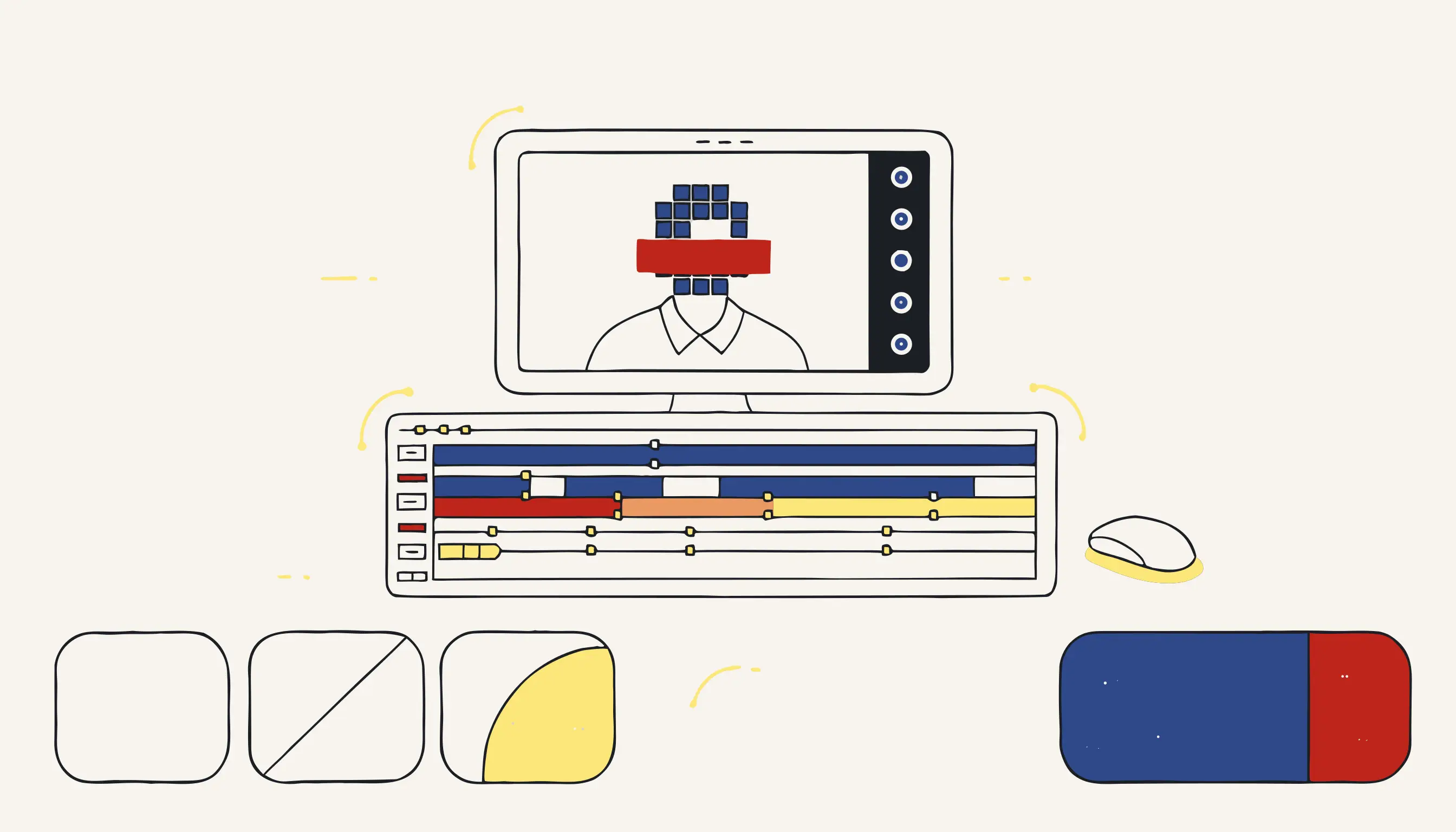
Ein Gesicht in Adobe Premiere Pro zu verpixeln dauert bei einem Standbild etwa fünf Klicks. Bei einem sich bewegenden Motiv über ein fünfminütiges Interview kann es einen ganzen Nachmittag in Anspruch nehmen. Diese Anleitung behandelt beides: die korrekte manuelle Technik in Premiere Pro und den Punkt, ab dem Automatisierung die klügere Wahl ist.
TL;DR
- Wende Gaußsche Unschärfe oder Mosaik auf eine Maske über dem Gesicht in der Effektsteuerung von Premiere Pro an.
- Nutze das integrierte Masken-Tracking, um Bewegungen zu folgen. Rechne damit, Drift manuell korrigieren zu müssen.
- Für ein oder zwei Gesichter in einem kurzen Clip funktioniert Premiere Pro gut.
- Für umfangreiches Material, mehrere Personen oder rechtskonforme Anonymisierung nutze stattdessen das Gesichts-Verpixelungs-Tool von Medianonymizer.
- Die Verpixelung in Premiere Pro ist nicht-destruktiv und reversibel. Die Verarbeitung durch Medianonymizer ist dauerhaft und auditierbar.
Die manuelle Methode: Gesichter in Premiere Pro unkenntlich machen
Schritt 1: Blur-Effekt hinzufügen
Öffne deine Sequenz und wähle den Clip mit dem Gesicht aus, das du zensieren möchtest. Suche im Bedienfeld Effekte entweder nach Gaußsche Unschärfe (weicher Unschärfe-Effekt) oder Mosaik (verpixelte Kacheln, der Standardlook für Nachrichten und Dokumentationen). Ziehe den Effekt auf den Clip.
Schritt 2: Maske über dem Gesicht erstellen
Erweitere in der Effektsteuerung den Bereich Gaußsche Unschärfe oder Mosaik. Klicke auf das Ellipsen-Masken-Symbol (die ovale Form), um eine elliptische Maske zu erstellen. Premiere Pro zeichnet ein Oval in der Mitte des Frames. Ziehe und skaliere es im Programmmonitor, bis es das Gesicht bedeckt. Erhöhe den Weichzeichner-Wert (ca. 20–40 px), damit der Unschärfe-Rand natürlich wirkt.
Erhöhe den Wert Unschärfe (Gaußsch) oder die Anzahl der Horizontalen/Vertikalen Blöcke (Mosaik), bis das Gesicht unkenntlich ist. Ein Unschärfewert von 60–100 oder eine Blockgröße von 20–30 ist für sendefertige Zensur in der Regel ausreichend.
Schritt 3: Masken-Tracking aktivieren
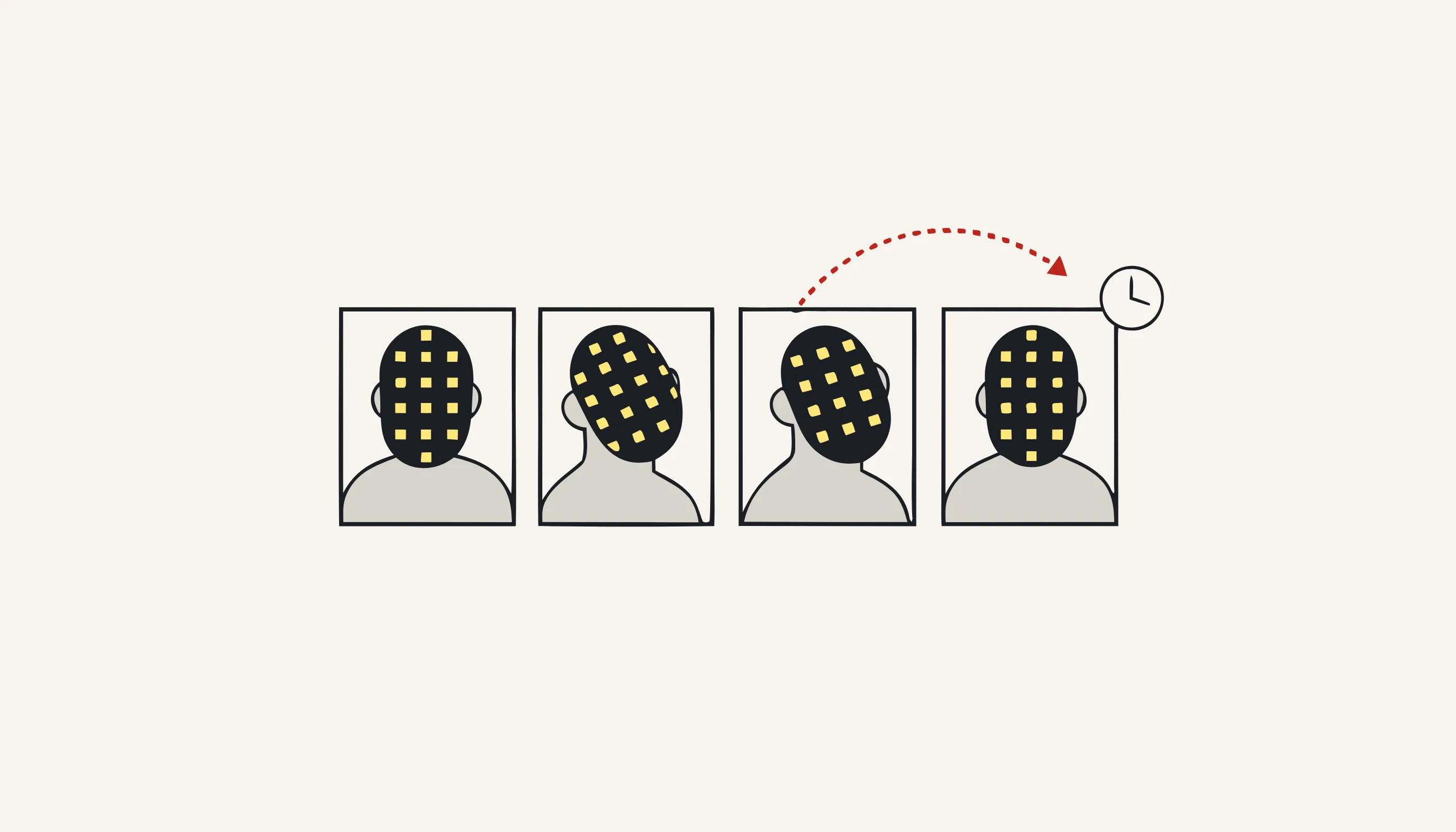
Die Maske bleibt beim Abspielen des Clips an ihrer Position. Sie folgt dem Gesicht nicht automatisch. Um Bewegungen zu verfolgen, gehe zu den Maskensteuerungen in der Effektsteuerung und klicke auf die Vorwärts-Wiedergabeschaltfläche neben „Maskenpfad". Premiere Pro analysiert die Frames und versucht, dem maskierten Bereich zu folgen.
Das Masken-Tracking funktioniert gut für Personen, die direkt in die Kamera schauen und sich langsam bewegen. Es verliert den Anschluss oder versagt, wenn:
- Die Person den Kopf um mehr als ca. 45 Grad dreht.
- Eine andere Person oder ein Objekt vor das Gesicht tritt.
- Die Kamera schneidet oder zoomt.
- Sich die Beleuchtung zwischen Frames abrupt ändert.
Schritt 4: Tracking-Fehler Bild für Bild korrigieren
Gehe nach Abschluss des Trackings durch den Clip. Wo die Maske vom Gesicht abgekommen ist, bewege den Abspielkopf zu diesem Frame, positioniere die Maske manuell neu und starte das Tracking von diesem Punkt aus erneut. Bei einem langen Interview ist dieser Zyklus aus Tracken → Korrigieren → erneut Tracken der Hauptzeitkostenfaktor.
Einschränkungen, die du im Voraus kennen solltest
| Situation | Manuelles Verpixeln in Premiere Pro | Automatisiertes Tool |
|---|---|---|
| Ein Gesicht, kurzer Clip (<2 Min.) | Schnell und praktisch | Überdimensioniert |
| Mehrere Gesichter im selben Frame | Eine Maske pro Gesicht; langsam | Verarbeitet alle gleichzeitig |
| Langes Material (>10 Min.) | Sehr zeitaufwendig | Skaliert linear |
| Bewegende/sich drehende Personen | Tracking-Drift ist häufig | KI erkennt pro Frame neu |
| Rechtliche Compliance (DSGVO, HIPAA) | Verpixelung ist reversibel, allein nicht ausreichend | Irreversible, auditierbare Ausgabe |
| Stapelverarbeitung (viele Clips) | Manuell nicht machbar | Vollständig automatisiert |
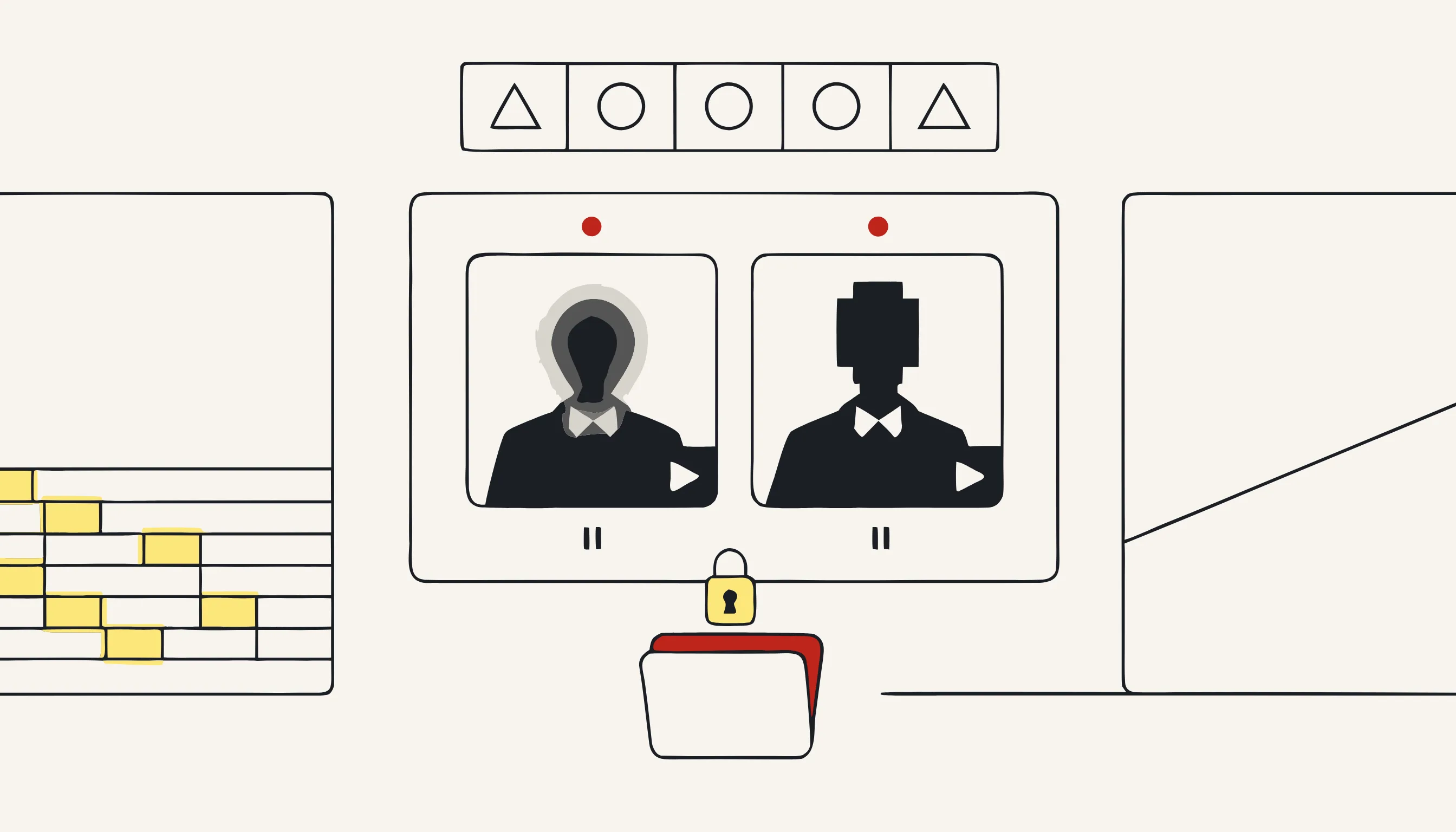
Ein wichtiger Punkt, der klar ausgesprochen werden sollte: Premiere Pros Effekte sind nicht-destruktiv. Das Quellmaterial wird nicht verändert. Jeder, der die Originaldatei und die Projektdatei hat, kann den Unschärfe-Effekt löschen und das unzensierte Gesicht sehen. Wenn du echten Datenschutz benötigst (für Forschungsdaten, rechtliche Einreichungen, Journalismus oder DSGVO-Compliance), reicht ein reversibler Editor-Effekt nicht aus.
Wann Medianonymizer die bessere Wahl ist
Medianonymizer nutzt eine KI-Erkennungsschicht, um Gesichter (und optional Kennzeichen sowie gesprochene personenbezogene Daten) in jedem Frame deines Videos zu lokalisieren, und führt dann eine deterministische, ffmpeg-basierte Pipeline aus, die die erkannten Bereiche in der exportierten Datei dauerhaft überschreibt. Die Verpixelung ist in die Pixel eingebrannt. Es gibt keine Projektdatei mit einem entfernbaren Effekt-Layer.
Dieser Ansatz ist die richtige Wahl, wenn:
- Du mehr als ein oder zwei Gesichter in einem Clip unkenntlich machen musst.
- Dein Material länger als fünf Minuten ist und manuelles Tracking unpraktisch wäre.
- Du mehrere Videodateien verarbeiten musst, ohne jede einzeln zu bearbeiten.
- Die Ausgabe nachweislich anonymisiert sein muss, für einen Datenschutzbeauftragten, ein Rechtsteam oder eine Forschungsethikkommission.
- Du Gesichtsverpixelung, Kennzeichenverpixelung und Audio-PII-Piepen in einem einzigen Durchgang kombinieren möchtest.
Die Preisgestaltung ist transparent: Video-Anonymisierung kostet ab 4,99 EUR pro Videodatei (plus 0,29 EUR pro Minute), ohne Abonnement erforderlich. Du kannst auch Bilder ab 1,99 EUR pro Auftrag anonymisieren, wenn du nur Standbilder verarbeiten musst.
Häufige Anwendungsfälle
- Dokumentation und Journalismus: Quellen oder Passanten vor der Ausstrahlung schützen.
- Forschung und klinisches Video: Aufnahmen von Teilnehmern für ethikkonforme Datensätze anonymisieren.
- Recht und Versicherung: Videobeweise mit geschützten Identitäten einreichen.
- CCTV und Überwachung: Material vor der Weitergabe an Dritte oder Behörden anonymisieren.
- Bildung und Training: Reales Filmmaterial in Trainingsunterlagen ohne Preisgabe von Personen verwenden.

Praktische Checkliste
- Identifiziere alle Gesichter, die in deinem Material zensiert werden müssen (einschließlich Personen im Hintergrund).
- Entscheide, ob reversible (Bearbeitungsprojekt) oder irreversible (exportiertes Pixel) Anonymisierung erforderlich ist.
- Für 1–2 Gesichter in einem kurzen Clip: Premiere Pro Mosaik + Masken-Tracking verwenden und Drift manuell korrigieren.
- Für längeres Material, mehrere Personen oder Stapelverarbeitung: zu Medianonymizer hochladen.
- Ergebnis durch Durchscrubben des gesamten Clips verifizieren; verlasse dich nicht auf Stichproben.
- Falls Compliance erforderlich ist, bestätige, dass das Ausgabeformat den Dokumentationsanforderungen deiner Organisation entspricht.
Dein Video jetzt anonymisieren
Wenn du den Zyklus aus Tracken → Korrigieren → erneut Tracken erreicht hast und entschieden hast, dass manuelle Bearbeitung nicht das richtige Werkzeug für diese Aufgabe ist, lade deine Videodatei zu Medianonymizer hoch →. Kein Account nötig, keine Software zu installieren, hochladen, Gesichter auswählen, dauerhaft anonymisiertes Ergebnis herunterladen.
Weiterführende Informationen zum Schutz sensibler Audioinhalte im selben Workflow findest du unter Audioaufnahmen anonymisieren.
Häufig gestellte Fragen
Ja, aber das erfordert manuelle Arbeit. Du wendest den Effekt Gaußsche Unschärfe oder Mosaik auf eine Maske an und aktivierst das Masken-Tracking im Bedienfeld Effektsteuerung. Es funktioniert gut bei langsamen, frontalen Bewegungen, verliert aber bei schnellen Drehungen oder Verdeckungen den Anschluss, du musst Tracking-Fehler Bild für Bild korrigieren.