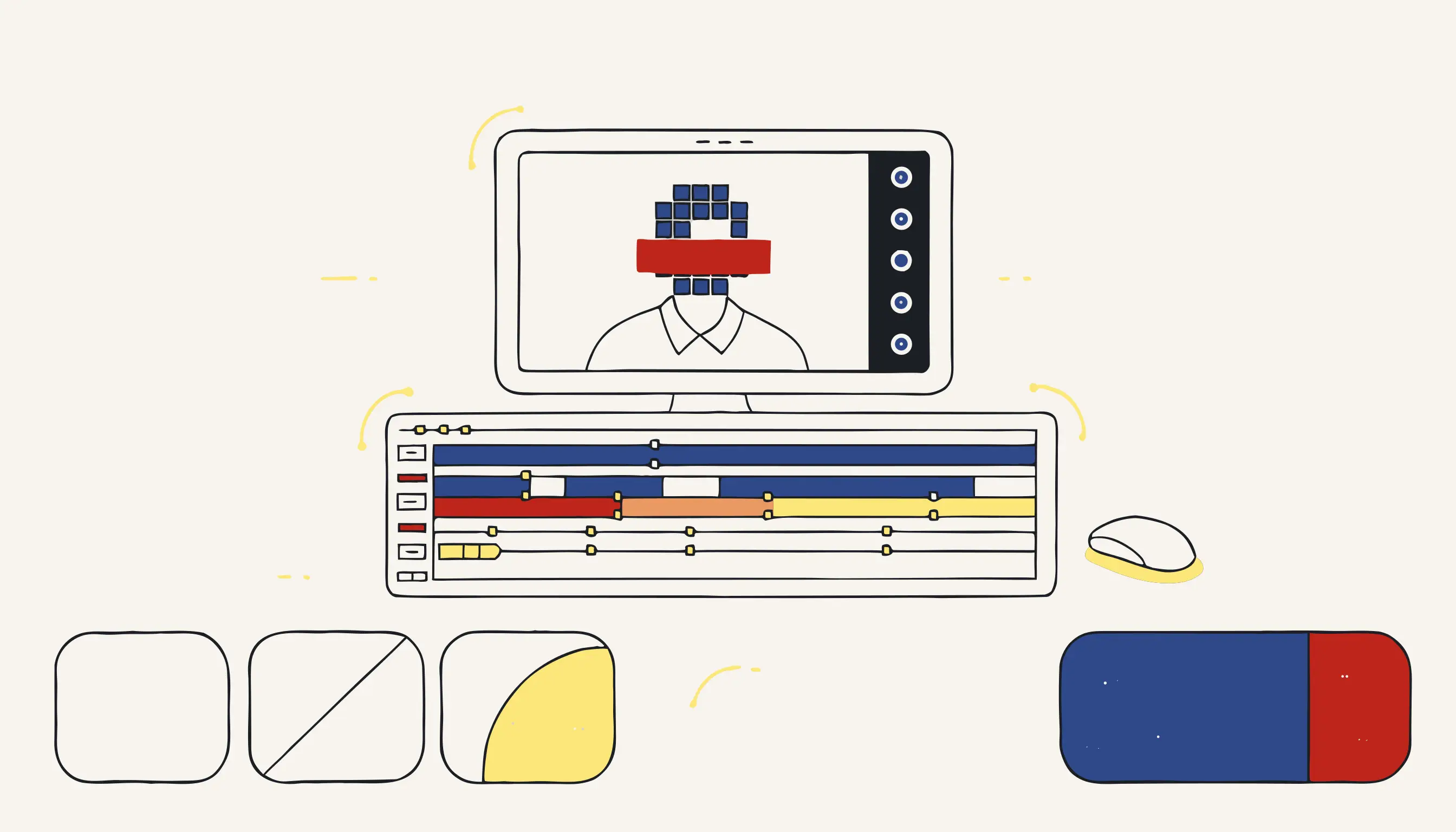
Difuminar una cara en Adobe Premiere Pro lleva unos cinco clics en una imagen estática. En un sujeto en movimiento a lo largo de una entrevista de cinco minutos puede consumir toda una tarde. Esta guía cubre ambos casos: la técnica manual correcta en Premiere Pro y el punto en el que automatizar es la elección más inteligente.
TL;DR
- Aplica Desenfoque gaussiano o Mosaico sobre una máscara en Controles de efecto de Premiere Pro.
- Usa el seguimiento de máscara integrado para seguir el movimiento. Espera corregir desviaciones manualmente.
- Para una o dos caras en un clip corto, Premiere Pro es suficiente.
- Para metraje masivo, múltiples sujetos o anonimización con cumplimiento legal, usa la herramienta de difuminado de caras de Medianonymizer.
- El difuminado en Premiere Pro es no destructivo y reversible. El procesamiento de Medianonymizer es permanente y auditable.
El método manual: cómo difuminar caras en Premiere Pro
Paso 1: Añade el efecto de difuminado
Abre tu secuencia y selecciona el clip con la cara que quieres censurar. En el panel Efectos, busca Desenfoque gaussiano (desenfoque suave) o Mosaico (píxeles, el aspecto habitual en noticias y documentales). Arrastra el efecto sobre el clip.
Paso 2: Crea una máscara sobre la cara
En Controles de efecto, expande la sección Desenfoque gaussiano o Mosaico. Haz clic en el icono de máscara elipse para crear una máscara elíptica. Premiere Pro dibujará una elipse en el centro del fotograma. Arrástrala y redimensiónala en el Monitor de programa para cubrir la cara. Aumenta el valor de Difuminado (unos 20–40 px) para que el borde del difuminado se integre de forma natural.
Aumenta el valor de Desenfoque (Gaussiano) o el número de Bloques horizontales/verticales (Mosaico) hasta que la cara sea irreconocible. Un desenfoque de 60–100 o un tamaño de bloque de 20–30 suele ser suficiente para el censurado estándar de emisión.
Paso 3: Activa el seguimiento de máscara
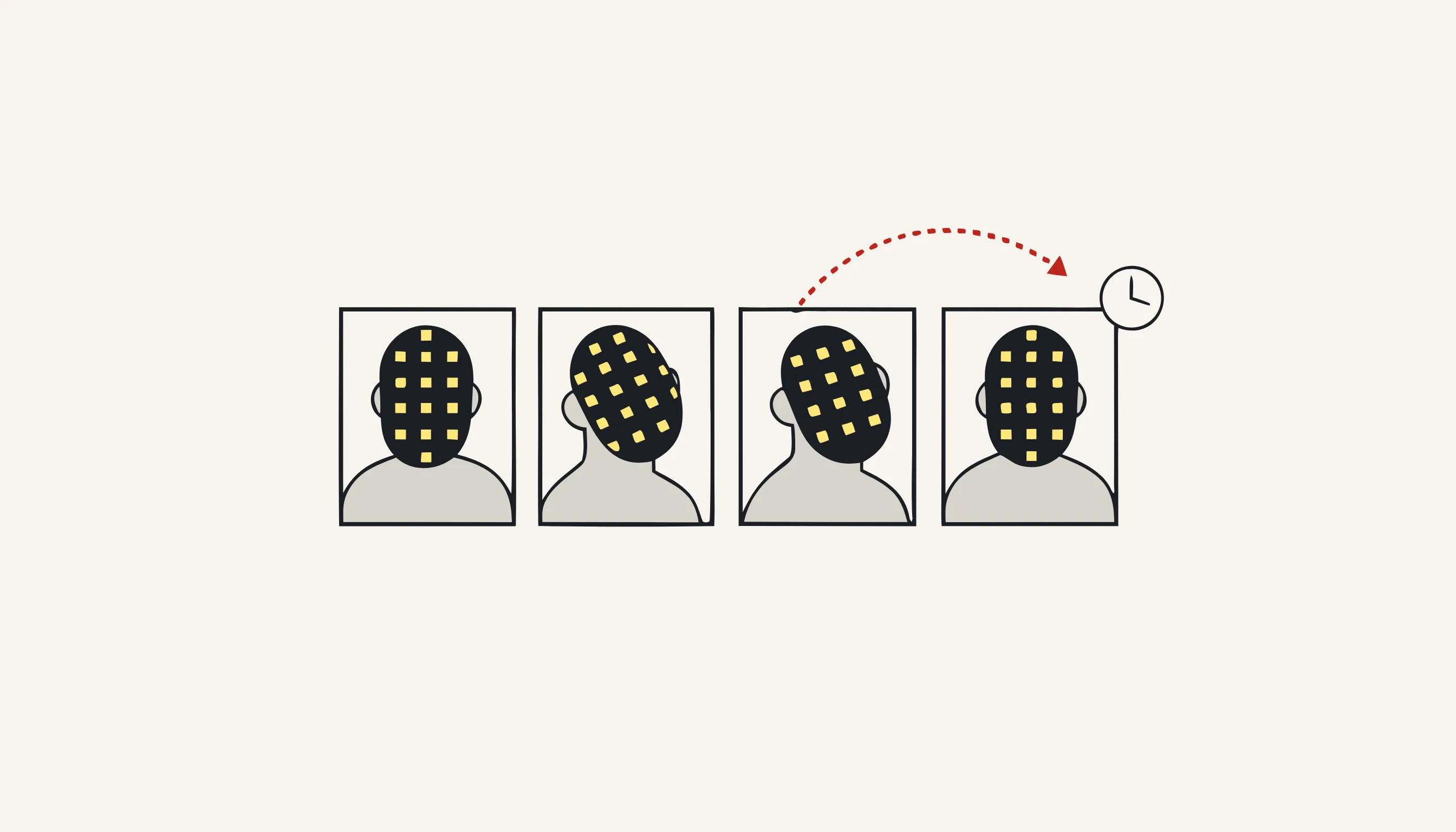
La máscara permanece fija mientras se reproduce el clip; no sigue la cara automáticamente. Para rastrear el movimiento, ve a los controles de máscara en Controles de efecto y haz clic en el botón de reproducción hacia adelante junto a "Ruta de máscara". Premiere Pro analizará los fotogramas e intentará seguir la región enmascarada.
El seguimiento de máscara funciona bien para sujetos que miran directamente a cámara y se mueven despacio. Fallará o se desviará cuando:
- El sujeto gire la cabeza más de unos 45 grados.
- Otra persona u objeto pase delante de la cara.
- La cámara corte o haga zoom.
- La iluminación cambie bruscamente entre fotogramas.
Paso 4: Corrige los errores de seguimiento fotograma a fotograma
Avanza por el clip una vez finalizado el seguimiento. Donde la máscara se haya desviado, mueve el cabezal a ese fotograma, reposiciona la máscara manualmente y vuelve a ejecutar el seguimiento desde ese punto. En una entrevista larga, este ciclo de seguir → corregir → volver a seguir es el principal coste de tiempo.
Limitaciones que debes conocer de antemano
| Situación | Difuminado manual en Premiere Pro | Herramienta automatizada |
|---|---|---|
| Una sola cara, clip corto (<2 min) | Rápido y práctico | Innecesario |
| Varias caras en el mismo fotograma | Una máscara por cara; lento | Las gestiona todas simultáneamente |
| Metraje largo (>10 min) | Muy laborioso | Escala de forma lineal |
| Sujetos en movimiento o que se giran | La desviación del seguimiento es frecuente | La IA redetecta en cada fotograma |
| Cumplimiento legal (GDPR, HIPAA) | El difuminado es reversible, no es suficiente por sí solo | Salida irreversible y auditable |
| Procesamiento en lote (muchos clips) | No viable manualmente | Totalmente automatizado |
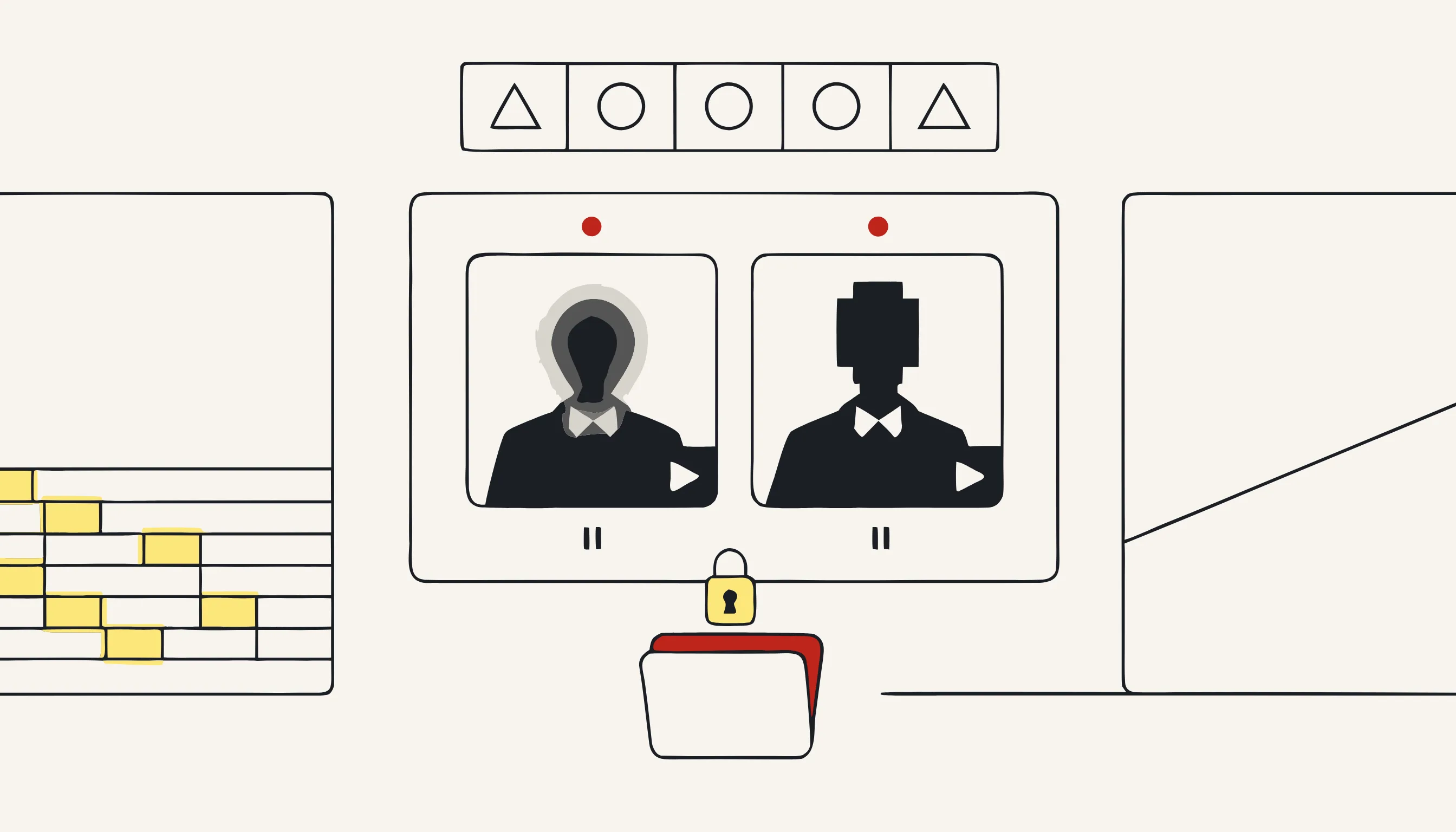
Un punto importante que conviene dejar claro: los efectos de Premiere Pro son no destructivos. El archivo de origen no se modifica. Cualquiera que tenga el archivo original y el archivo de proyecto puede eliminar el efecto de difuminado y ver la cara sin censurar. Si necesitas protección real de la privacidad (para datos de investigación, presentaciones legales, periodismo o cumplimiento del RGPD), un efecto de editor reversible no es suficiente.
Cuándo usar Medianonymizer en su lugar
Medianonymizer usa una capa de detección IA para localizar caras (y opcionalmente matrículas e información personal hablada) en cada fotograma de tu video, y luego ejecuta un pipeline determinista basado en ffmpeg que sobrescribe de forma permanente las regiones detectadas en el archivo exportado. El difuminado está integrado en los píxeles. No existe ningún archivo de proyecto con una capa de efecto eliminable.
Este enfoque es la elección correcta cuando:
- Tienes más de una o dos caras para difuminar en un clip.
- El metraje es más largo de cinco minutos y el seguimiento manual sería inviable.
- Necesitas procesar múltiples archivos de video sin editar cada uno individualmente.
- El resultado debe ser probablemente anonimizado, para un responsable de protección de datos, un equipo legal o un comité de ética de investigación.
- Quieres combinar difuminado de caras, difuminado de matrículas y pitido de información personal en audio en un único pase.
El precio es transparente: la anonimización de video tiene un coste desde 4,99 EUR por archivo de video (más 0,29 EUR por minuto), sin suscripción requerida. También puedes anonimizar imágenes desde 1,99 EUR por trabajo si solo necesitas procesar fotogramas individuales.
Casos de uso habituales
- Documentales y periodismo: Protege fuentes o transeúntes antes de la emisión.
- Investigación y video clínico: Anonimiza el metraje de participantes para conjuntos de datos conformes con ética.
- Legal y seguros: Presenta pruebas en video con identidades protegidas.
- CCTV y vigilancia: Anonimiza el metraje antes de compartirlo con terceros o reguladores.
- Educación y formación: Usa metraje real en materiales de formación sin exponer a personas.

Lista de verificación práctica
- Identifica todas las caras que deben censurarse en tu metraje (incluidos transeúntes en segundo plano).
- Decide si se requiere anonimización reversible (proyecto de edición) o irreversible (píxel exportado).
- Para 1–2 caras en un clip corto: usa Mosaico de Premiere Pro + seguimiento de máscara y corrige las desviaciones manualmente.
- Para metraje más largo, múltiples sujetos o procesamiento en lote: sube a Medianonymizer.
- Verifica el resultado avanzando por el clip completo: no te fíes de la comprobación puntual.
- Si se requiere cumplimiento, confirma que el formato de salida cumple los requisitos de documentación de tu organización.
Anonimiza tu video ahora
Si has llegado al bucle de seguir → corregir → volver a seguir y has decidido que la edición manual no es la herramienta adecuada para este trabajo, sube tu archivo de video a Medianonymizer →. Sin cuenta, sin software que instalar: sube, selecciona caras, descarga el resultado anonimizado de forma permanente.
Para lectura relacionada sobre cómo proteger el audio sensible en el mismo flujo de trabajo, consulta cómo anonimizar grabaciones de audio.
Preguntas frecuentes
Sí, pero requiere trabajo manual. Aplicas el efecto Desenfoque gaussiano o Mosaico sobre una máscara y activas el seguimiento de máscara en el panel Controles de efecto. Funciona bien para movimientos lentos y frontales, pero se desvía en giros rápidos u oclusiones. Tendrás que corregir fotograma a fotograma.