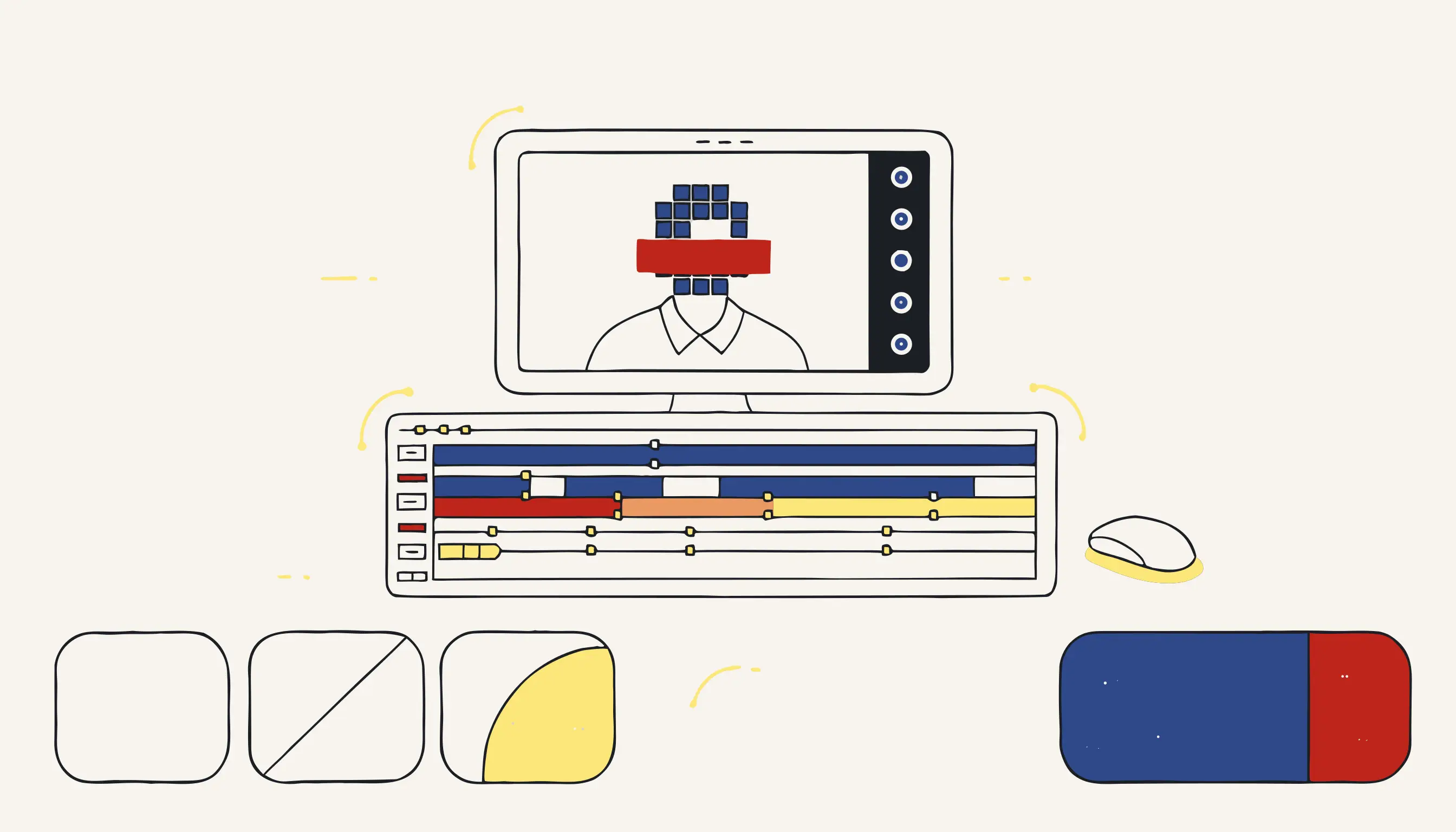
Desfocar um rosto no Adobe Premiere Pro leva cerca de cinco cliques em uma imagem estática. Em um sujeito em movimento ao longo de uma entrevista de cinco minutos, pode consumir uma tarde inteira. Este guia aborda os dois casos: a técnica manual correta no Premiere Pro e o momento em que a automação é a escolha mais inteligente.
TL;DR
- Aplique Desfoque gaussiano ou Mosaico a uma máscara sobre o rosto nos Controles de efeito do Premiere Pro.
- Use o rastreamento de máscara integrado para seguir o movimento. Espere corrigir o desvio manualmente.
- Para um ou dois rostos em um clipe curto, o Premiere Pro funciona bem.
- Para grandes volumes de filmagem, múltiplos sujeitos ou anonimização em conformidade legal, use a ferramenta de desfoque de rostos do Medianonymizer.
- O desfoque no Premiere Pro é não destrutivo e reversível. O processamento do Medianonymizer é permanente e auditável.
O método manual: como desfocar rostos em vídeo no Premiere Pro
Passo 1: Adicione o efeito de desfoque
Abra sua sequência e selecione o clipe contendo o rosto que deseja censurar. No painel Efeitos, procure por Desfoque gaussiano (desfoque suave) ou Mosaico (ladrilhos pixelados, o visual padrão para telejornais e documentários). Arraste o efeito para o clipe.
Passo 2: Crie uma máscara sobre o rosto
Em Controles de efeito, expanda a seção Desfoque gaussiano ou Mosaico. Clique no ícone de máscara elipse (a forma oval) para criar uma máscara elíptica. O Premiere Pro desenhará um oval no centro do quadro. Arraste e redimensione-o no Monitor do programa para cobrir o rosto. Aumente o valor de Difusão (cerca de 20–40 px) para que a borda do desfoque se misture naturalmente.
Aumente o valor de Desfoque (gaussiano) ou o número de Blocos horizontais/verticais (Mosaico) até que o rosto fique irreconhecível. Um desfoque de 60–100 ou um tamanho de bloco de 20–30 geralmente é suficiente para a censura padrão de transmissão.
Passo 3: Ative o rastreamento de máscara
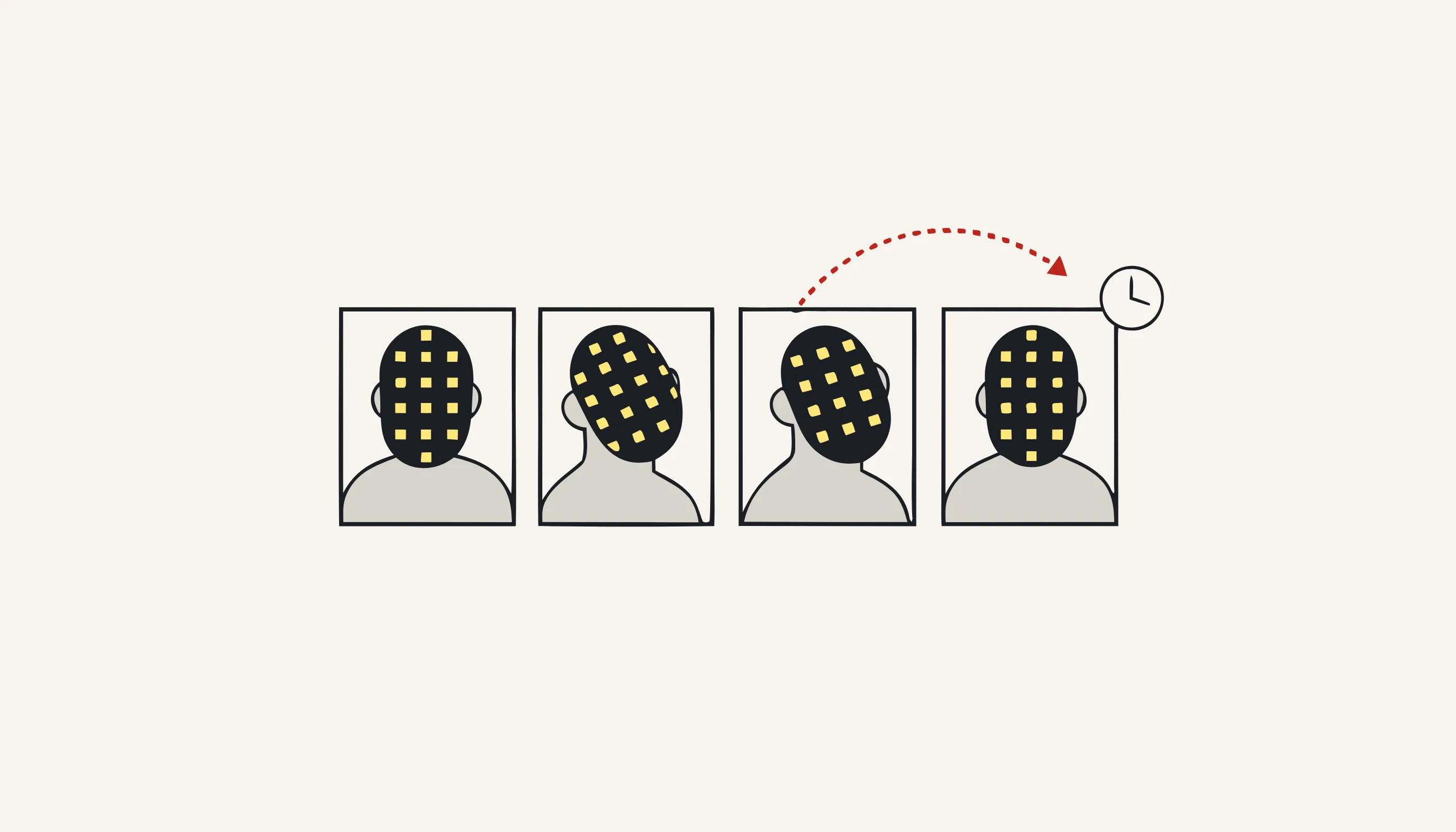
A máscara permanece no lugar enquanto o clipe é reproduzido. Ela não segue o rosto automaticamente. Para rastrear o movimento, vá aos controles de máscara em Controles de efeito e clique no botão de reprodução para frente ao lado de "Caminho da máscara". O Premiere Pro analisará os quadros e tentará seguir a região mascarada.
O rastreamento de máscara funciona bem para sujeitos que olham diretamente para a câmera e se movem lentamente. Ele perderá o alinhamento ou falhará quando:
- O sujeito virar a cabeça mais de aproximadamente 45 graus.
- Outra pessoa ou objeto passar na frente do rosto.
- A câmera cortar ou aplicar zoom.
- A iluminação mudar bruscamente entre quadros.
Passo 4: Corrija os erros de rastreamento quadro a quadro
Percorra o clipe após a conclusão do rastreamento. Onde a máscara se desviou do rosto, mova a cabeça de reprodução para esse quadro, reposicione a máscara manualmente e reinicie o rastreamento a partir desse ponto. Em uma entrevista longa, esse ciclo de rastrear → corrigir → rastrear novamente é o principal custo de tempo.
Limitações que você deve conhecer antecipadamente
| Situação | Desfoque manual no Premiere Pro | Ferramenta automatizada |
|---|---|---|
| Um único rosto, clipe curto (<2 min) | Rápido e prático | Excessivo |
| Múltiplos rostos no mesmo quadro | Uma máscara por rosto; lento | Processa todos simultaneamente |
| Filmagem longa (>10 min) | Muito demorado | Escala linearmente |
| Sujeitos em movimento/virando | Desvio de rastreamento é comum | IA redetecta por quadro |
| Conformidade legal (LGPD, HIPAA) | O desfoque é reversível, não suficiente sozinho | Saída irreversível e auditável |
| Processamento em lote (muitos clipes) | Inviável manualmente | Totalmente automatizado |
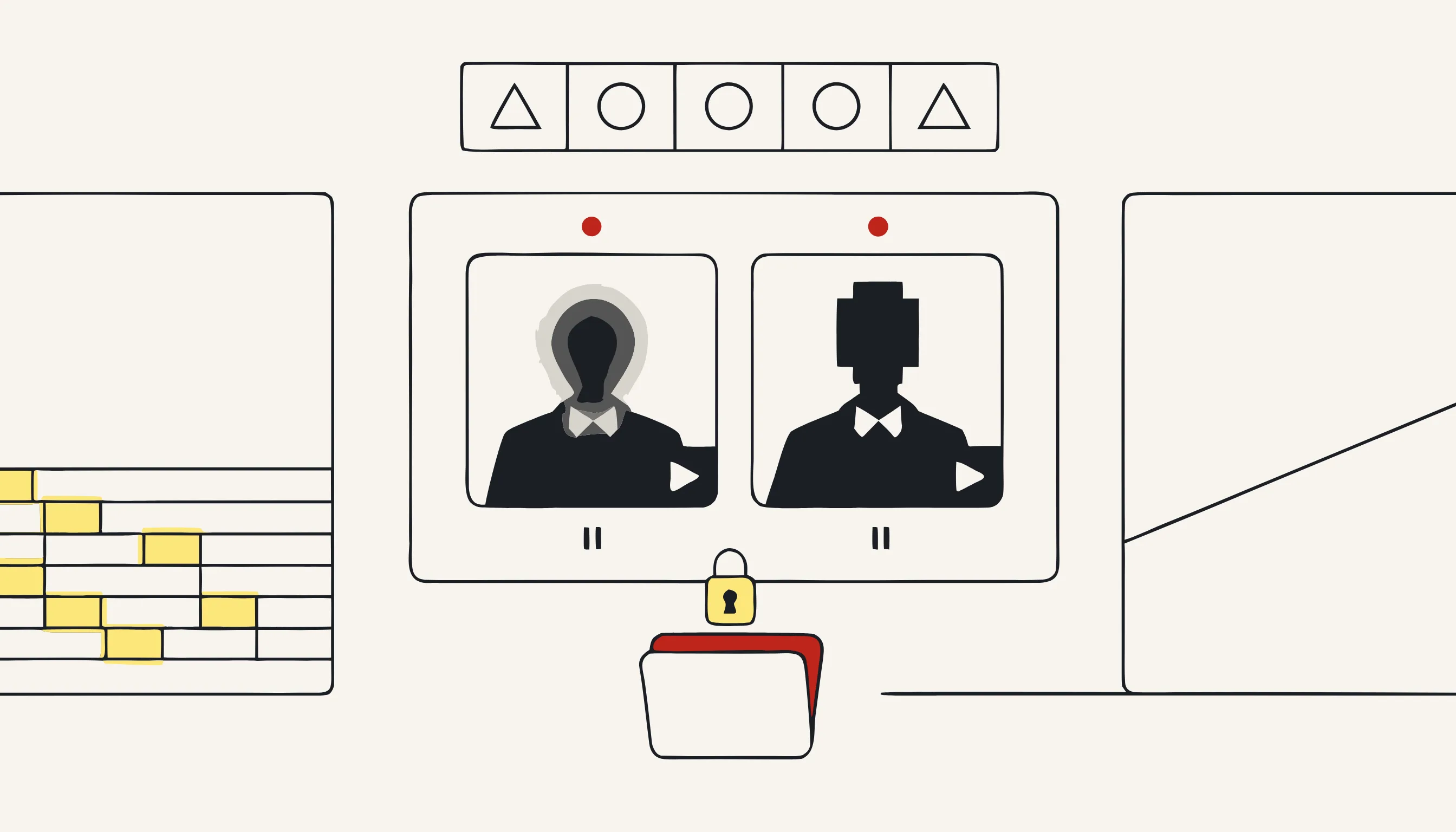
Um ponto importante que vale deixar claro: os efeitos do Premiere Pro são não destrutivos. A mídia fonte não é alterada. Qualquer pessoa com o arquivo original e o arquivo de projeto pode excluir o efeito de desfoque e ver o rosto sem censura. Se você precisa de proteção real de privacidade (para dados de pesquisa, apresentações legais, jornalismo ou conformidade com a LGPD), um efeito de editor reversível não é suficiente.
Quando usar o Medianonymizer
Medianonymizer usa uma camada de detecção por IA para localizar rostos (e opcionalmente placas veiculares e dados pessoais falados) em cada quadro do seu vídeo, depois executa um pipeline determinístico baseado em ffmpeg que sobrescreve definitivamente as regiões detectadas no arquivo exportado. O desfoque está integrado nos pixels. Não existe arquivo de projeto com uma camada de efeito removível.
Essa abordagem é a escolha certa quando:
- Você tem mais de um ou dois rostos para desfocar em um clipe.
- A filmagem é mais longa que cinco minutos e o rastreamento manual seria impraticável.
- Você precisa processar vários arquivos de vídeo sem editar cada um individualmente.
- A saída precisa ser comprovadamente anonimizada, para um encarregado de proteção de dados, uma equipe jurídica ou um comitê de ética em pesquisa.
- Você quer combinar desfoque de rostos, desfoque de placas e bip de dados pessoais em áudio em uma única passagem.
O preço é transparente: a anonimização de vídeo custa desde 4,99 EUR por arquivo de vídeo (mais 0,29 EUR por minuto), sem assinatura necessária. Você também pode anonimizar imagens desde 1,99 EUR por trabalho se precisar apenas do processamento de quadros estáticos.
Casos de uso comuns
- Documentários e jornalismo: Proteger fontes ou transeuntes antes da transmissão.
- Pesquisa e vídeo clínico: Anonimizar filmagens de participantes para conjuntos de dados em conformidade com ética.
- Jurídico e seguros: Apresentar evidências em vídeo com identidades protegidas.
- CFTV e vigilância: Anonimizar filmagens antes de compartilhá-las com terceiros ou órgãos reguladores.
- Educação e treinamento: Usar filmagens reais em materiais de treinamento sem expor indivíduos.

Uma lista de verificação prática
- Identifique todos os rostos que precisam ser censurados na sua filmagem (incluindo transeuntes ao fundo).
- Decida se é necessária anonimização reversível (projeto de edição) ou irreversível (pixel exportado).
- Para 1–2 rostos em um clipe curto: use Premiere Pro Mosaico + rastreamento de máscara e corrija o desvio manualmente.
- Para filmagens mais longas, múltiplos sujeitos ou processamento em lote: faça upload para o Medianonymizer.
- Verifique a saída percorrendo todo o clipe; não confie em verificações pontuais.
- Se a conformidade for necessária, confirme se o formato de saída atende aos requisitos de documentação da sua organização.
Anonimize seu vídeo agora
Se você chegou ao ciclo de rastrear → corrigir → rastrear novamente e decidiu que a edição manual não é a ferramenta certa para esse trabalho, faça upload do seu arquivo de vídeo para o Medianonymizer →. Sem necessidade de conta, sem software para instalar, faça upload, selecione os rostos, baixe o resultado definitivamente anonimizado.
Para leitura relacionada sobre como proteger áudio sensível no mesmo fluxo de trabalho, veja como anonimizar gravações de áudio.
Perguntas frequentes
Sim, mas requer trabalho manual. Você aplica o efeito Desfoque gaussiano ou Mosaico a uma máscara e ativa o rastreamento de máscara no painel Controles de efeito. Funciona bem para movimentos lentos e frontais, mas perde o alinhamento em rotações rápidas ou oclusões, você precisará corrigir os erros de rastreamento quadro a quadro.