After Effects ist ein leistungsfähiges Tool zum Verpixeln von Gesichtern in Videos. Für kurze Clips mit ein oder zwei Personen erledigt es die Aufgabe gut. Bei längerem Material, Menschenmengen oder sich schnell bewegenden Gesichtern wird der manuelle Tracking-Workflow jedoch langsam und fehleranfällig. Diese Anleitung zeigt beide Wege: die ehrliche AE-Methode und wann es sinnvoll ist, die Arbeit an ein automatisiertes Tool abzugeben.
TL;DR
- In After Effects: wende einen Mosaik- oder Gaußschen Weichzeichner auf eine Einstellungsebene an, zeichne eine Maske über das Gesicht und nutze den integrierten Tracker, um das Gesicht über die Frames hinweg zu verfolgen.
- Der Ansatz funktioniert, erfordert aber eine separate Maske, einen Tracker und eine Keyframe-Überprüfung pro Gesicht; er skaliert schlecht über ein oder zwei Personen hinaus.
- Für mehrere Gesichter, langes Material oder Audioredaktion ist eine automatisierte Pipeline wie Medianonymizer schneller und zuverlässiger.
- Egal welches Tool du verwendest: Stelle sicher, dass die Unkenntlichmachung in die exportierten Pixel eingebrannt ist. Eine Effektebene, die deaktiviert werden kann, ist keine echte Anonymisierung.
Die After-Effects-Methode: Schritt für Schritt
Schritt 1: Material importieren und Komposition erstellen
Ziehe den Videoclip in eine neue Komposition. Passe die Kompositionseinstellungen (Framerate, Auflösung) an das Quellmaterial an, um Qualitätsverluste zu vermeiden.
Schritt 2: Einstellungsebene mit Weichzeichner-Effekt hinzufügen
- Gehe zu Ebene → Neu → Einstellungsebene.
- Wende Effekt → Stilisieren → Mosaik (oder Effekt → Weich- und Scharfzeichnen → Gaußscher Weichzeichner) auf diese Ebene an.
- Stelle die horizontalen/vertikalen Blöcke (Mosaik) oder die Unschärfe (Gauß) hoch genug ein, damit das Gesicht vollständig unkenntlich wird. Ein häufiger Fehler ist ein zu niedriger Wert, der das Gesicht nur leicht verschleiert. Niedrigfrequente Details können die Identität immer noch preisgeben.
Die Einstellungsebene beeinflusst zu diesem Zeitpunkt den gesamten Frame. Im nächsten Schritt wird sie mit einer Maske eingeschränkt.
Schritt 3: Maske über das Gesicht zeichnen
Wähle die Einstellungsebene aus und zeichne mit dem Ellipse-Werkzeug (Q) eine Maske um das Gesicht. Setze den Maskenmodus auf Hinzufügen, damit nur dieser Bereich verpixelt wird.
Stelle die Masken-Weiche auf 10–20 px ein, damit der Weichzeichner-Rand natürlich wirkt und keine harte sichtbare Kante entsteht.
Schritt 4: Maske tracken, damit sie dem Gesicht folgt
Dies ist der entscheidende Schritt. Ohne Tracking bleibt die Maske an Ort und Stelle, während sich das Gesicht bewegt und freigelegt wird.
- Wähle die Einstellungsebene aus und öffne das Tracker-Bedienfeld (Fenster → Tracker).
- Klicke auf Maske verfolgen.
- AE analysiert den Clip und versucht, die Maske so zu verschieben, dass sie dem Gesicht folgt. Überprüfe das Ergebnis, indem du die Timeline durchscrollst.
Wenn der Tracker abdriftet (und bei echtem Filmmaterial wird er das, besonders bei Kopfdrehungen, kontrastarmen Hintergründen oder schnellen Bewegungen), musst du die Masken-Keyframes bei jedem Problemframe manuell anpassen. Wähle den Keyframe aus, repositioniere die Maske und lass AE die Interpolation um die Korrektur herum neu berechnen.
Bei einem einzigen Gesicht in einem kurzen, gut ausgeleuchteten Clip ist das handhabbar. Für jedes weitere Gesicht wiederhole die Schritte 2–4 von vorne mit einer neuen Einstellungsebene.
Schritt 5: Flachen Render exportieren
Gehe zu Komposition → Zur Renderwarteschlange hinzufügen (oder nutze den Media Encoder). Exportiere als H.264, ProRes oder ein beliebiges Format, bei dem die Komposition geflacht wird. Die Unkenntlichmachung muss in die Pixel der Ausgabedatei eingebrannt sein. Übergib niemals die .aep-Projektdatei als „anonymisierte" Version. Die Effektebenen sind weiterhin bearbeitbar.
Wo der AE-Workflow an seine Grenzen stößt
| Szenario | Manueller AE-Workflow | Automatisierte Pipeline |
|---|---|---|
| 1–2 Gesichter, Clip unter 1 Min | Handhabbar (30–60 Min) | Überdimensioniert |
| 5+ Gesichter in einem Clip | Ein Tracker pro Gesicht; stundenlange Arbeit | Sekunden |
| Schnelle Bewegungen oder Kopfdrehungen | Tracker driftet; manuelle Korrekturen nötig | Geometrisches Tracking gleicht Lücken aus |
| Mehrere Clips als Stapel | Gesamten Prozess pro Clip wiederholen | Einzelner Upload |
| Audio-PII (gesprochene Namen, Nummern) | In AE nicht möglich | Im gleichen Durchgang verarbeitet |
| Irreversibilitätsprüfung | Hängt vom Render-Workflow ab | Deterministisch, re-encodiert beim Export |
Die grundlegende Einschränkung ist, dass AE nach visuellen Merkmalen (Kontrastkanten) trackt, nicht nach Gesichtsidentität. Wenn die Kontrastinformation mehrdeutig ist, rät der Tracker, und diese Schätzungen erfordern menschliche Korrekturen.
Für die DSGVO-Konformität oder rechtliche Offenlegung gilt: jeder freigegebene Frame ist ein Datenleck. Eine Abweichung, die du bei der Überprüfung übersehen hast, ist ein echtes Problem.
Automatisches Gesichter-Unkenntlichmachen: wie Medianonymizer funktioniert
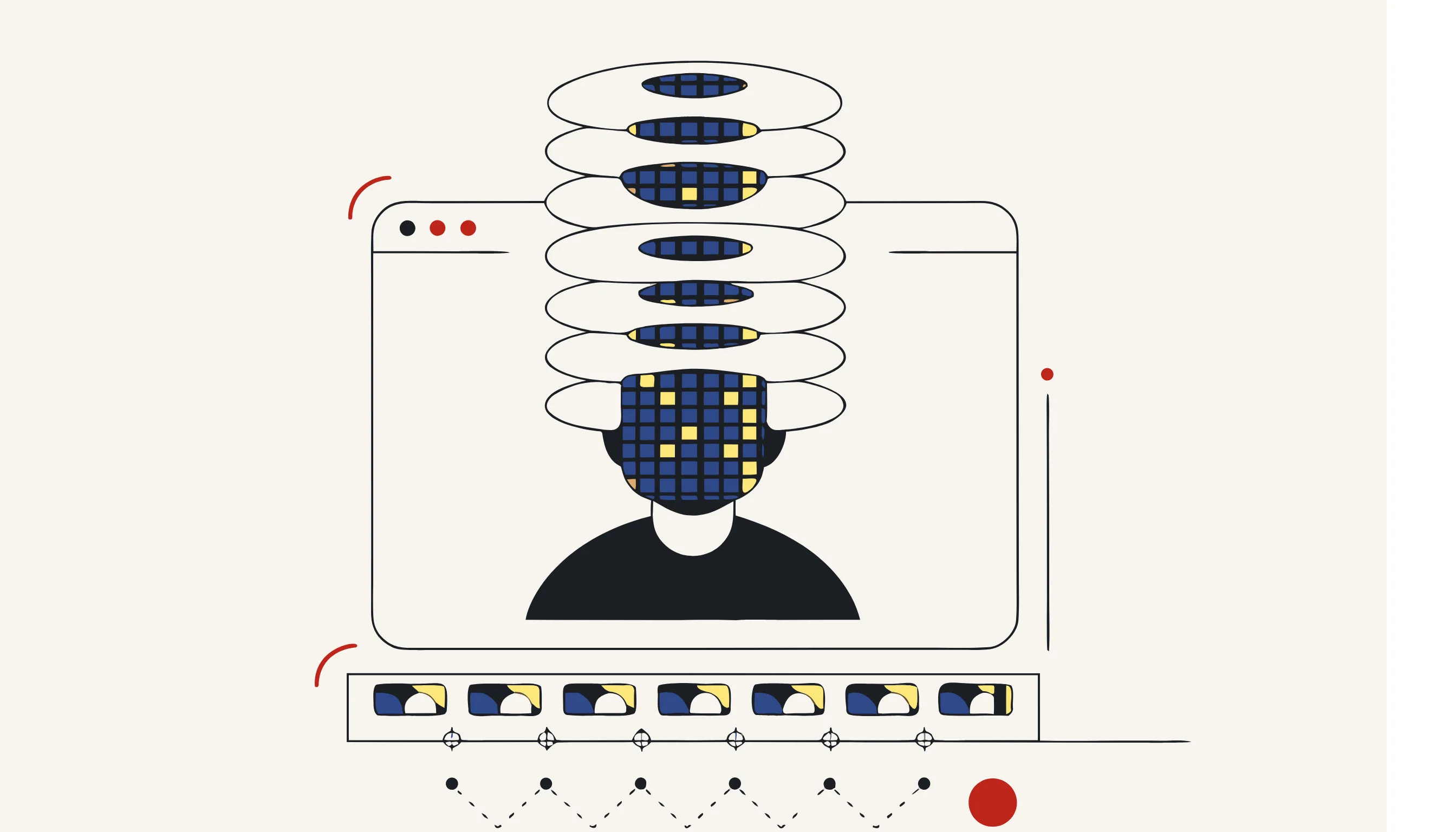
Für Material, bei dem AE-Tracking zu langsam oder zu riskant ist, funktioniert das Verpixeln von Gesichtern in Videos mit einer automatisierten Pipeline nach einem anderen Prinzip: KI lokalisiert, deterministischer Code entfernt.
- Ein Gesichtsdetektor analysiert jeden Frame und gibt Bounding Boxes für jedes Gesicht zurück.
- Geometrisches Tracking (IoU-Assoziation + Bewegungsvorhersage) verknüpft Erkennungen über Frames hinweg, sodass die Unkenntlichmachung an einem Gesicht bleibt, selbst wenn der Detektor durch Bewegungsunschärfe oder eine Kopfdrehung einen Frame verpasst.
- Ein deterministischer Weichzeichner wird auf jede Bounding-Box-Region angewendet und in die Pixeldaten re-encodiert: keine Ebene, kein Toggle, keine Projektdatei.
- Die Audiospur wird im gleichen Durchgang verarbeitet: Spracherkennung mit Zeitstempeln auf Wortebene, NER + Regex zur Lokalisierung gesprochener personenbezogener Daten, dann Piepton oder Stille auf die Wellenform angewendet.
Das Ergebnis ist eine Ausgabedatei, in der die ursprünglichen Gesichtspixel nicht mehr existieren. Im Gegensatz zu einem AE-Export, bei dem man theoretisch das Projekt öffnen und den Effekt deaktivieren könnte, sind die Pixel hier tatsächlich weg.
Siehe wie man ein Video anonymisiert für eine tiefere Betrachtung des Erkennungs-plus-Tracking-Ansatzes und warum er das Flackerproblem vermeidet, das Frame-by-Frame-Methoden plagt.
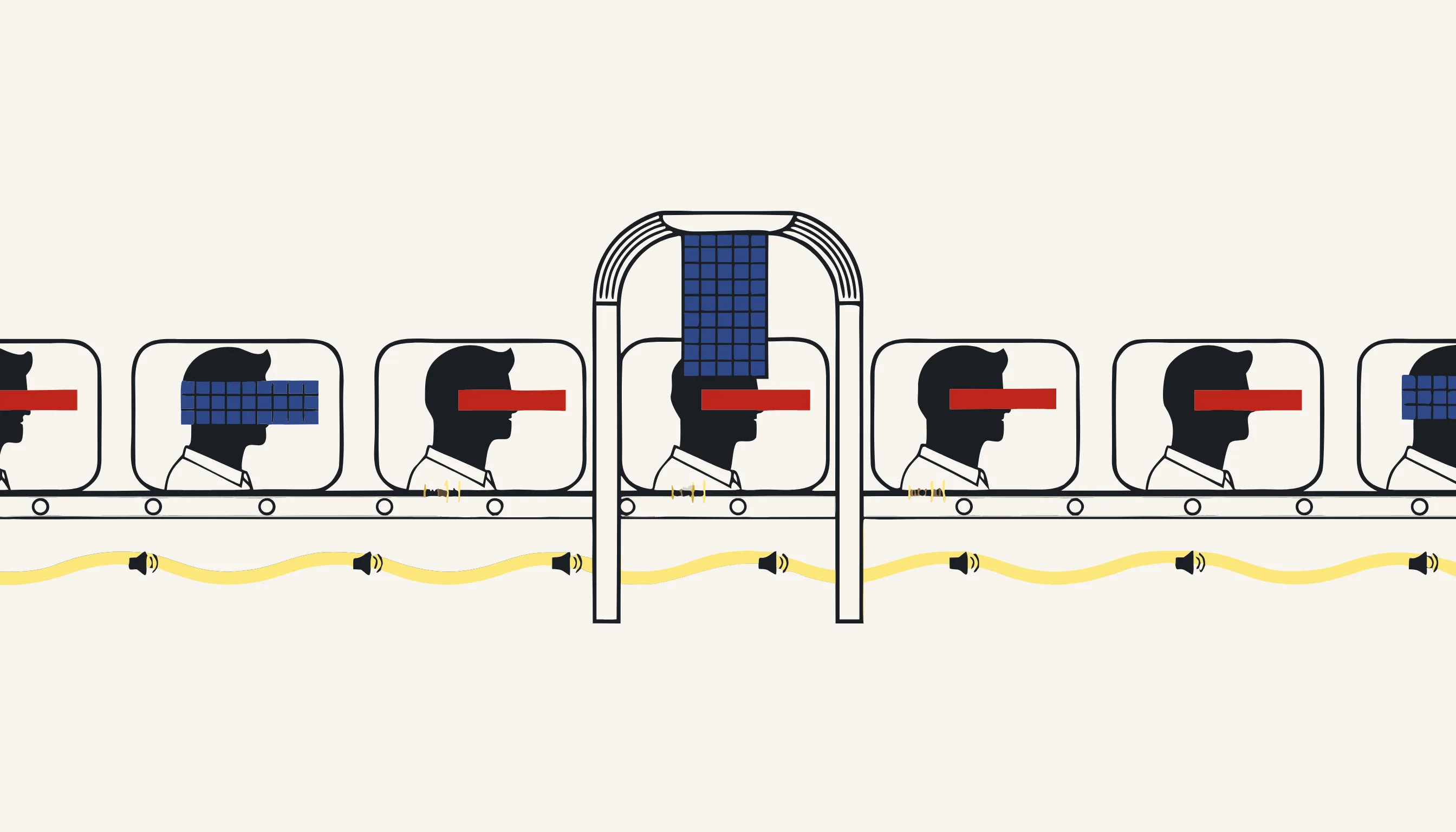
Praktische Checkliste, bevor du die Arbeit als erledigt betrachtest
Egal ob du After Effects oder ein automatisiertes Tool verwendet hast, prüfe:
- Jedes Gesicht ist in jedem Frame unkenntlich gemacht, einschließlich Kopfdrehungen und partieller Verdeckung.
- Die Unschärfestärke ist hoch genug, um erkennbare Details zu zerstören (nicht nur zu verschleiern).
- Die Unkenntlichmachung ist in die exportierten Pixel eingebrannt, liegt nicht auf einer entfernbaren Ebene.
- Wenn das Material gesprochenen Inhalt enthält, sind Audio-PII ebenfalls gepiept oder stummgeschaltet.
- Container-Metadaten (GPS-Tags, Gerätekennungen, Erstellungszeitstempel) sind aus der Datei entfernt.
Gesichter in deinem Video jetzt unkenntlich machen
Wenn du mehr als ein paar Gesichter verpixeln oder Material von mehr als einer Minute bearbeiten musst, überspringe den manuellen Tracker und lass die Pipeline die Arbeit übernehmen.
Gesichter im Video verpixeln →
Lade deinen Clip hoch, bestätige die Erkennungen und lade eine anonymisierte Datei herunter, in der jedes Gesicht über alle Frames hinweg verfolgt und abgedeckt ist, irreversibel.
Häufig gestellte Fragen
Der integrierte Tracker arbeitet bei gleichmäßiger Bewegung recht zuverlässig, stützt sich aber auf Kontrastkanten, die bei Kopfdrehungen, Schatten oder kurzer Verdeckung abweichen können. Wenn der Tracker abdriftet, müssen die Keyframes manuell korrigiert werden. Bei mehreren Personen oder schnellen Bewegungen ist das AE-Tracking fehleranfällig und zeitaufwändig.