CapCut ist ein leistungsfähiger kostenloser Videoeditor, und ja, du kannst Gesichter darin verpixeln. Doch der manuelle Prozess ist mühsam für alles, was über einen kurzen Clip hinausgeht, und bietet keine Garantie dafür, dass ein bewegtes Gesicht in jedem einzelnen Frame abgedeckt bleibt. Diese Anleitung zeigt beide Wege: die manuelle CapCut-Methode und die automatisierte Alternative, die Erkennung und Verfolgung für dich übernimmt.
TL;DR
- CapCut kann Gesichter mit dem Maske + Keyframe-Workflow verpixeln, aber du musst jedes Gesicht manuell, Frame für Frame, verfolgen.
- Die eingebaute Unschärfe deckt einen statischen Bereich ab; bewegte Personen erfordern Keyframes bei jeder Positionsänderung, was bei längeren Clips schnell aufwändig wird.
- Für alles jenseits eines 30-Sekunden-Clips oder einer einzigen Person spart ein automatisiertes Gesichtsunschärfe-Tool Stunden und eliminiert menschliche Fehler.
- Du kannst Gesichter im Video automatisch verpixeln: jetzt sofort hochladen, Erkennungen bestätigen und anonymisiertes Ergebnis herunterladen.
Gesicht in CapCut verpixeln: die manuelle Methode
Der folgende Workflow funktioniert sowohl in der mobilen App als auch im Desktop-Editor.
Schritt 1: Clip importieren
Öffne CapCut und erstelle ein neues Projekt. Importiere den Videoclip, den du bearbeiten möchtest.
Schritt 2: Unschärfe-Effekt auf das Gesicht anwenden
Tippe auf Effekte → Videoeffekte → Grundlegend → Unschärfe (oder suche nach „Unschärfe"). Ziehe den Unschärfe-Clip auf die Timeline so, dass er über deinem Hauptclip liegt.
Alternativ kannst du Sticker → Emoji → eine feste Form verwenden, wenn du einen schwarzen Balken anstelle einer Unschärfe bevorzugst. Gaußsche Unschärfe ist jedoch visuell weniger störend.
Schritt 3: Unschärfe über dem Gesicht anpassen und positionieren
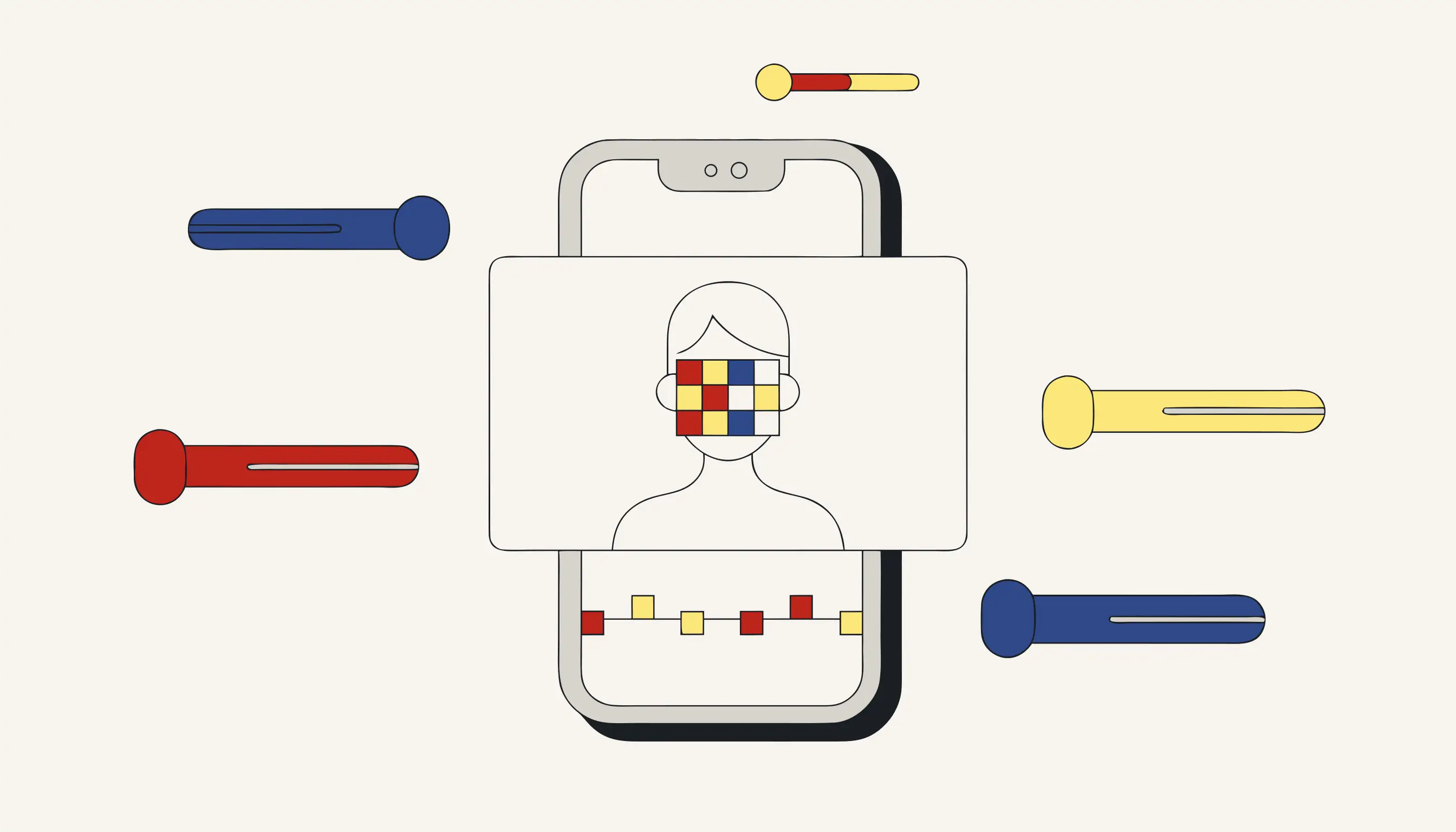
Wähle die Unschärfe-Ebene in der Vorschau aus. Pinch zum Vergrößern/Verkleinern und ziehen zum Positionieren über dem Gesicht. Versuche, das Gesicht eng zu bedecken. Zu viel abzudecken ist sicherer als zu wenig.
Schritt 4: Keyframes für jede Positionsänderung hinzufügen
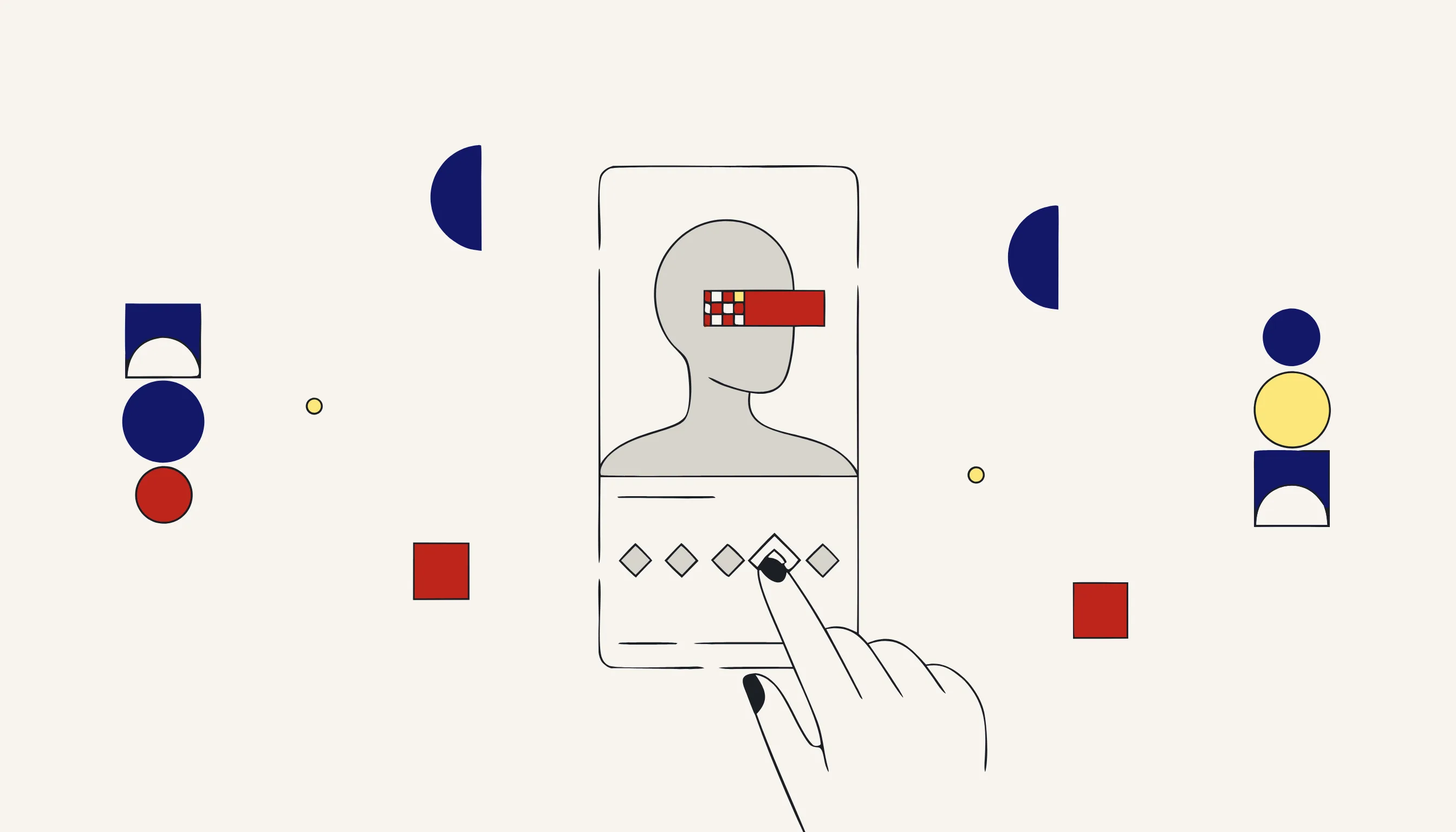
Tippe auf das Diamant-Symbol (Keyframe) an dem Moment, wo das Gesicht sich bewegt. Positioniere die Unschärfe neu, um ihr zu folgen. Wiederhole das bei jeder bedeutenden Bewegung: Gehen, Drehen, Gestikulieren.
Das ist der Engpass. Ein 60-Sekunden-Clip mit einer gehenden Person kann Dutzende von Keyframes erfordern. Zwei Personen verdoppeln den Aufwand.
Schritt 5: Überprüfen und exportieren
Scrolle manuell durch den gesamten Clip und suche nach Frames, in denen die Unschärfe vom Gesicht abweicht. Fehlende Keyframes korrigieren. Wenn alles stimmt, in der gewünschten Auflösung exportieren.
Wo die manuelle Methode versagt
CapCuts Ansatz funktioniert für kurze Clips mit einer einzigen statischen Person. In mehreren realistischen Szenarien stößt er jedoch an seine Grenzen:
| Szenario | Manuelles Risiko |
|---|---|
| Person dreht den Kopf | Unschärfe deckt neuen Gesichtswinkel möglicherweise nicht ab; Keyframe nötig |
| Person läuft durchs Bild | Dutzende Keyframes; leicht eine Lücke zu verpassen |
| Mehrere Personen im Bild | Separate Unschärfe-Ebene pro Gesicht; Timeline wird unübersichtlich |
| Schnelle Bewegung oder Schnitt | Unschärfe kann nachhängen; exponierte Frames bei normaler Geschwindigkeit unsichtbar |
| Längeres Material (10+ Minuten) | Zeitaufwand ist unverhältnismäßig; Ermüdung führt zu Fehlern |
Das sind keine Ausnahmefälle. Das ist die Norm in realen Aufnahmen: CCTV-Clips, Dashcam-Aufnahmen, Eventvideos und Interviewmaterial enthalten bewegte Personen, Schnitte und mehrere Menschen.
Eine schwache oder unvollständige Unschärfe ist keine sichere Unschärfe. Bei 30 Frames pro Sekunde dauern drei exponierte Frames eine Zehntelsekunde, bei normaler Betrachtung unsichtbar, aber trivial frame-by-frame zu extrahieren.
Die automatisierte Alternative: KI-Erkennung + deterministische Unschärfe
Für alles jenseits eines schnellen Demo-Clips trennt der zuverlässige Ansatz zwei verschiedene Aufgaben:
- Lokalisieren jedes Gesichts in jedem Frame: mit KI-Erkennung kombiniert mit geometrischem Tracking, das das Gesicht durch Bewegungen, Verdeckungen und Kopfdrehungen verfolgt.
- Zerstören der identifizierenden Pixel: durch Anwenden von Gaußscher Unschärfe oder Pixelierung mit ausreichender Stärke und anschließende permanente Neu-Kodierung dieser Pixel in die Videodatei.
Das ist die Pipeline hinter Gesichter im Video unkenntlich machen Tools für Datenschutz-Compliance. Der Lokalisierungsschritt verwendet ein Modell; der Entfernungsschritt verwendet deterministischen Code: jedes Mal dasselbe Ergebnis, nachprüfbar, keine exponierten Frames.
Die wichtigste Garantie, die ein manueller Workflow nicht bieten kann: Geometrisches Tracking hält die Unschärfe auf dem Gesicht, auch wenn der Detektor einen einzelnen Frame verpasst, indem es die Position aus der bekannten Trajektorie interpoliert: kein Flackern, keine Lücken.
Audio ist ebenfalls Teil des Problems
CapCut hat keine Erkennung gesprochener personenbezogener Daten. Wenn die Person im Clip auch ihren Namen, ihre Adresse oder andere identifizierende Angaben ausspricht, ist die Gesichtsverpixelung eine unvollständige Anonymisierung. Eine vollständige Pipeline piept oder stummschaltet diese Audiosegmente zusammen mit der visuellen Unschärfe. Siehe wie man Audioaufnahmen anonymisiert für die vollständige Behandlung.
CapCut vs. automatisierte Anonymisierung: ein schneller Vergleich
| CapCut (manuell) | Automatisiertes Tool | |
|---|---|---|
| Gesichtserkennung | Manuell | KI-Erkennung pro Frame |
| Bewegtes Gesicht verfolgen | Manuelle Keyframes | Geometrisches Tracking (interpoliert) |
| Risiko exponierter Frames | Hoch (menschlicher Fehler) | Niedrig (Tracker füllt Erkennungslücken) |
| Audio-PII-Entfernung | Keine | Piepen / Stummschalten gesprochener Identifikatoren |
| Metadaten-Stripping | Keines | GPS, Geräte-IDs, Zeitstempel entfernt |
| Zeit für 5-Min-Clip | 1–3 Stunden | Unter 5 Minuten |
| Prüfpfad | Keiner | Verarbeitungsprotokoll |
Häufige Anwendungsfälle, wo Automatisierung sinnvoll ist
- Event- und Interviewmaterial: mehrere bewegte Personen, Kameracuts, Umgebungsaudio mit gesprochenen Namen.
- CCTV- und Dashcam-Clips: kontinuierliches Material, viele Passanten, strenge Compliance-Anforderungen.
- Forschungs- und Trainingsdatensätze: Dutzende von Clips; manuelle Bearbeitung ist nicht machbar.
- Medienveröffentlichung: zufällige Passanten müssen vor der Ausstrahlung abgedeckt werden; Geschwindigkeit ist wichtig.
- Rechtliche Offenlegung: das Ergebnis muss nachweislich irreversibel sein, mit einem Protokoll der Änderungen.
Praktische Checkliste, bevor ein Video als anonymisiert gilt
- Jedes Gesicht ist in jedem Frame abgedeckt, einschließlich Kopfdrehungen und schneller Bewegungen.
- Unschärfe wurde mit Erkennung plus Tracking angewendet, nicht nur mit manuellen Keyframes.
- Unschärfestärke ist ausreichend, um Details zu zerstören, verifiziert durch Neu-Kodierung, nicht als Overlay.
- Audiospur hat gesprochene personenbezogene Daten gepiept oder stummgeschaltet.
- Container-Metadaten (GPS, Geräte-IDs, Zeitstempel) sind entfernt.
- Der Clip wurde mit 1× Geschwindigkeit überprüft und an kritischen Stellen Frame für Frame geprüft.
Gesichter automatisch verpixeln: keine Keyframes nötig
Lade dein Video hoch, bestätige die KI-Erkennungen und lade eine Kopie herunter, bei der jedes Gesicht in jedem Frame verfolgt und abgedeckt ist, irreversibel. Für den Start ist kein Konto erforderlich.
Häufig gestellte Fragen
CapCut verfügt über eine einfache Auto-Tracking-Funktion, die jedoch für kreative Effekte und nicht für Datenschutzanforderungen konzipiert ist. Bei Kopfdrehungen, Verdeckungen oder schnellen Bewegungen kann das Gesicht aus dem Tracking fallen und einzelne Frames bleiben ungeschützt. Für zuverlässige Abdeckung in jedem Frame benötigst du eine dedizierte Anonymisierungs-Pipeline mit Gesichtsverfolgung.